
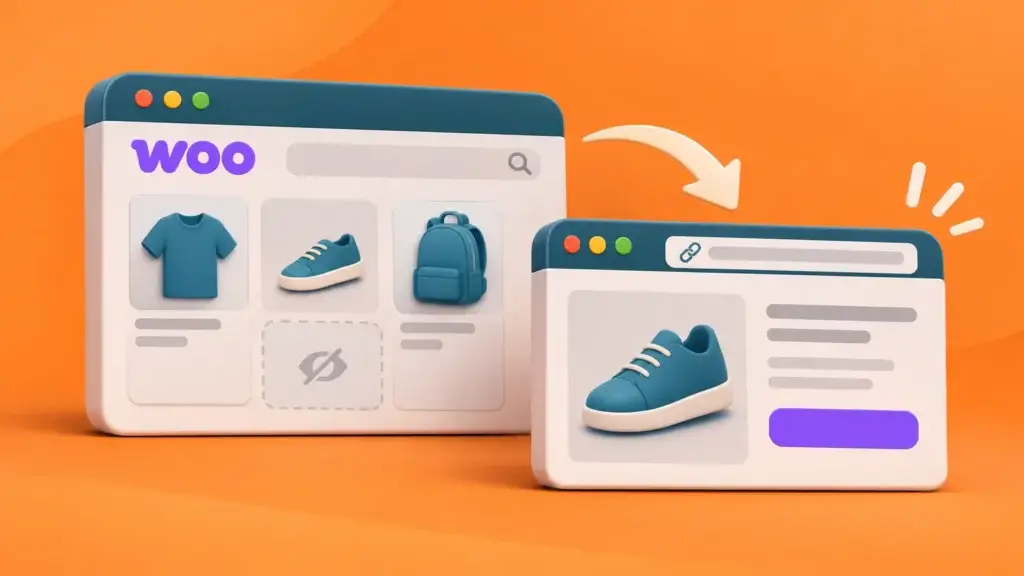
A visibilidade de produtos no WooCommerce pode retirar um produto das categorias sem fechar a sua ficha: quem tiver o URL pode continuar a aceder-lhe. Ocultar no catálogo não é o mesmo que restringir o acesso ou impedir uma compra.
Neste artigo
Distinga publicação, acesso e visibilidade de produtos
Confirme primeiro se a ficha está publicada e quem pode aceder-lhe. Published significa publicado; Draft é rascunho e Pending aguarda revisão. Estes estados não são modos de catálogo: decidem se há uma publicação disponível antes de definir onde aparece.

Public significa acesso público. Private exige uma conta com permissão para consultar o produto privado; não basta qualquer cliente iniciar sessão. Password protected pede uma palavra-passe para ver o conteúdo, mas o produto pode continuar a aparecer no catálogo. Nenhuma destas opções deve ser confundida com Hidden. Para informação confidencial, valide também o acesso direto a imagens e anexos. Consulte também a documentação WordPress sobre visibilidade e permissões.
Como ocultar um produto no catálogo WooCommerce
No editor clássico do produto, abra Produtos > Todos os produtos > Editar > Publicar > Visibilidade do catálogo. Escolha o modo, confirme a alteração e selecione Atualizar. Os nomes e a posição dos controlos podem variar conforme a versão, o editor e a tradução.
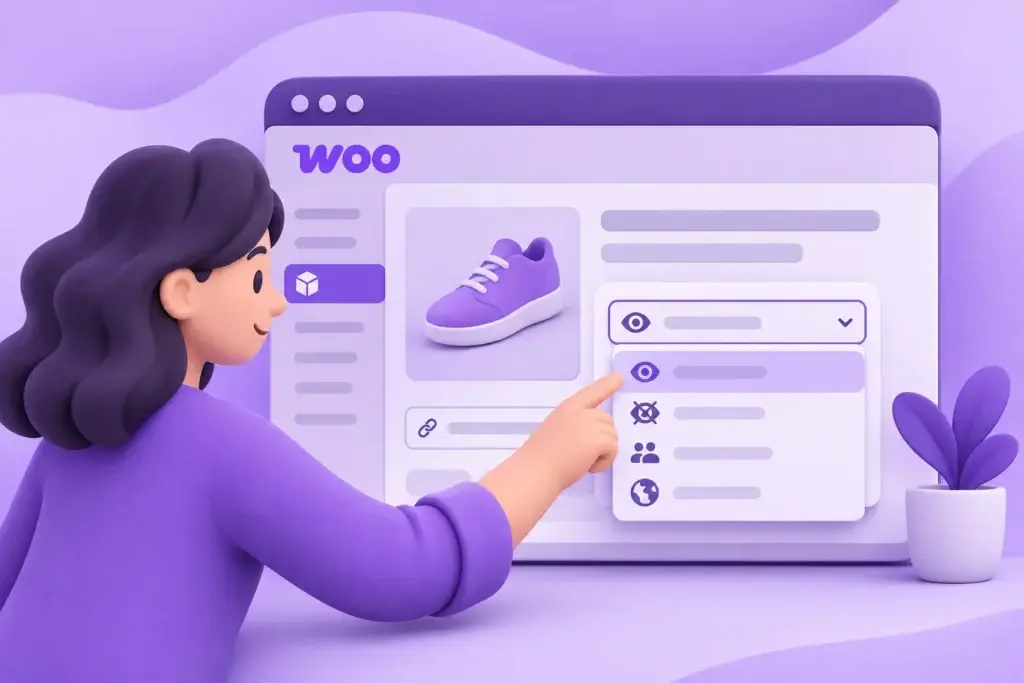
Onde aparece cada modo de catálogo
| Modo | Loja e categorias | Pesquisa interna | Ficha por URL |
|---|---|---|---|
| Shop and search | Aparece | Aparece | Acessível |
| Shop only | Aparece | Não aparece | Acessível |
| Search only | Não aparece | Aparece | Acessível |
| Hidden | Não aparece | Não aparece | Acessível |
A diferença entre Shop only e Search only no WooCommerce está na presença na loja ou na pesquisa interna. A matriz assume uma ficha publicada e acessível; a pesquisa interna do WooCommerce não é a pesquisa do Google.
Escolha o modo de catálogo pelo objetivo comercial
Escolha a opção pelo local onde pretende mostrar a ficha, não pelo nome que parece mais restritivo. Por exemplo, numa loja hipotética, Hidden pode servir para partilhar um produto por ligação direta sem o listar nas categorias; não coloque aí dados confidenciais.

Um produto oculto no WooCommerce pode ser comprado se continuar acessível e disponível para compra: Hidden, por si só, não o retira de venda. Marcar um produto como destaque também não altera a autorização de acesso.
Como verificar a visibilidade de um produto WooCommerce
Num ambiente isolado, registe a configuração anterior e defina onde a ficha deve aparecer. Guarde a alteração e consulte a loja, a categoria, a pesquisa de produtos e o URL direto como visitante anónimo. Se houver acesso condicionado, repita com uma conta autorizada e outra sem permissão. Não faça compras reais para testar.
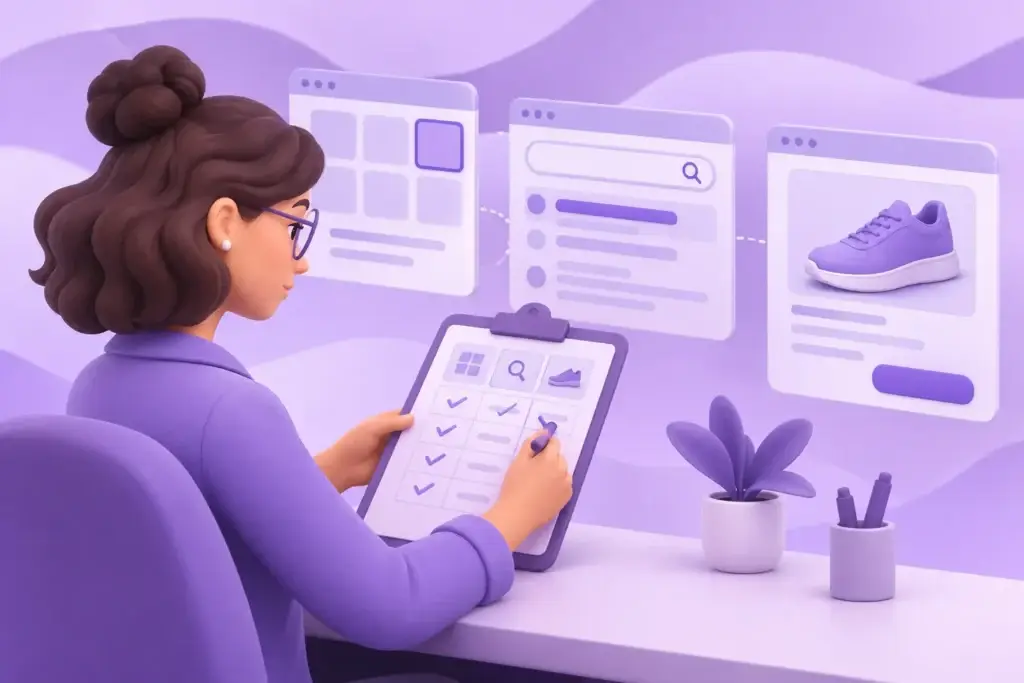
Ficha de verificação
Modelo reutilizável: anote produto/ID, modo, estado, perfil de acesso, data e responsável. As condições abaixo são exemplos de resultados esperados, não testes efetuados. Preencha a última coluna e adapte o esperado à configuração escolhida.
| Superfície e contexto | Esperado neste ensaio | Observado / evidência |
|---|---|---|
| Loja e categoria | Ausente se Hidden ou Search only | Por preencher |
| Pesquisa de produtos | Ausente se Hidden ou Shop only | Por preencher |
| URL direto | Acessível se publicado e público, mesmo Hidden | Por preencher |
| Conta sem permissão | Sem acesso ao conteúdo se privado | Por preencher |
| Imagem ou anexo direto | Verificar proteção separadamente | Por preencher |
Esses testes não provam a proteção de todos os recursos. Desenho da loja, coleções, plugins, feeds, ERP e caches podem seguir regras próprias; confirme os canais relevantes. Mudar o catálogo não garante remoção do Google ou do sitemap, aplicação de noindex nem cancelamento de encomendas.
A documentação oficial do editor de produtos WooCommerce descreve os estados e os modos de catálogo. Para a presença no Google, consulte o nosso guia de SEO para produtos WooCommerce: pesquisa interna e motor de pesquisa externo são verificações diferentes.
Se o resultado não corresponder ao esperado, confirme que a alteração ficou guardada e que está a testar o mesmo produto e contexto de pesquisa. Compare a ficha direta com a lista e verifique cache, tema, coleções ou integrações no ambiente isolado, sem desativar componentes em produção. Antes de aplicar a decisão à loja real, atribua um responsável e registe como repor a configuração anterior.
