
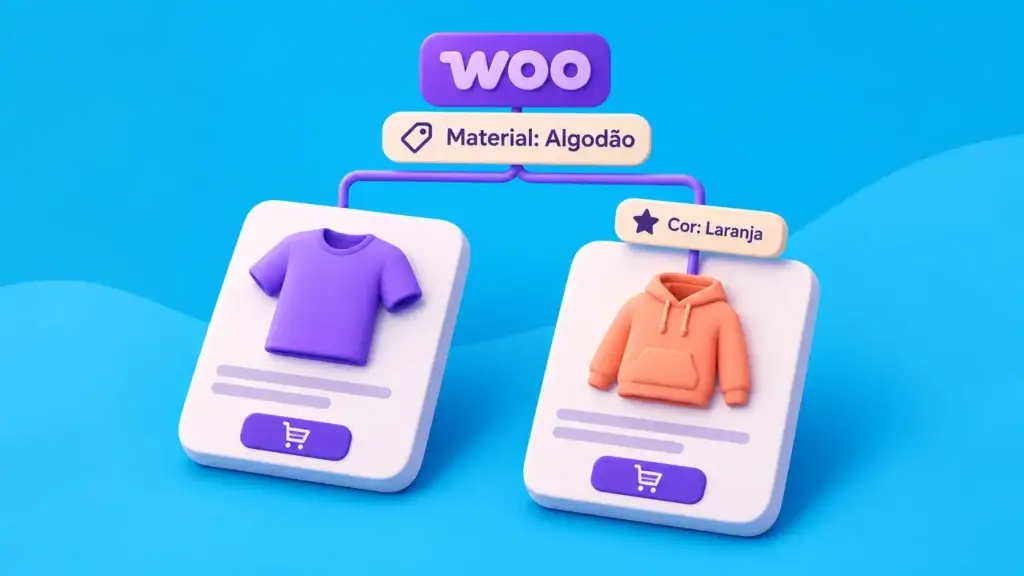
Use atributos WooCommerce globais para características que se repetem em vários produtos e atributos locais para informação específica de uma ficha. A escolha afeta a gestão dos termos e a possibilidade de os usar em filtros, mas não cria automaticamente variações vendáveis.
Neste artigo
Atributos WooCommerce: o que muda entre global e local?
Escolha o alcance pela repetição da característica no catálogo. Num exemplo hipotético, uma loja de têxteis pode usar Material como atributo global e reservar uma especificação de acabamento exclusiva para a ficha de uma peça.

Comparação: alcance, termos e utilização
| Critério | Global | Específico do produto |
|---|---|---|
| Alcance | Reutilizável em vários produtos. | Definido numa ficha de produto. |
| Termos | Geridos numa lista partilhada, com nomes consistentes. | Introduzidos na própria ficha. |
| Utilização | Adequado a características comuns, incluindo filtros quando configurados. | Adequado a uma característica exclusiva; não é uma lista partilhada. |
| Exemplo hipotético | Material: algodão ou linho em vários produtos. | Especificação única: acabamento de uma peça. |
| Variações vendáveis | Pode definir opções de variação; é necessário configurá-las no produto variável. | Também pode definir opções de variação, mas apenas nesse produto. |
Um atributo descreve uma característica, enquanto uma categoria agrupa produtos e pode ter uma hierarquia de categorias e subcategorias. São decisões distintas: uma peça pode pertencer a uma categoria e ter atributos próprios.
Onde se gerem os termos e quem recebe as alterações?
Para um atributo global, aceda a Produtos > Atributos e, depois de o criar, escolha Configurar termos. Na ficha, em Dados do produto > Atributos, adicione o atributo existente e selecione os termos aplicáveis.
A vantagem do global é manter um vocabulário comum: renomear um termo atualiza o nome onde esse termo é utilizado. Essa abrangência exige cuidado, porque a alteração pode afetar várias fichas. A documentação oficial recomenda geralmente atributos globais; o local faz sentido para uma característica verdadeiramente exclusiva. Não duplique termos como Azul e azul sem uma razão de catálogo.
A ordem dos valores também importa nos atributos WooCommerce. Nos globais, defina a ordenação em Produtos > Atributos; para números, a ordem numérica evita uma lista alfabeticamente ordenada. Nos locais, a sequência dos valores introduzidos determina a sua ordem no seletor do produto variável. Confirme o resultado na ficha, sobretudo para tamanhos.

Atributos WooCommerce existentes: reutilizar ou substituir?
A característica aparece em vários produtos?
Defina-a como global e escolha nomes de termos consistentes antes de os aplicar às fichas.
Já existe um atributo local semelhante?
Planeie a substituição nas fichas necessárias; não conte com uma conversão automática para global.
Para um atributo local, na mesma área da ficha, crie um atributo personalizado e separe os valores com |, por exemplo Mate | Polido. Estes valores pertencem apenas a esse produto: escrever o mesmo nome noutra ficha não cria uma lista partilhada.
Filtrar produtos não é escolher uma variação
Para permitir filtragem por uma característica, use um atributo global e configure o filtro adequado na loja. Criar o atributo ou mostrá-lo na ficha não garante, por si só, que o filtro esteja disponível ou funcione como pretendido.

Para vender combinações selecionáveis, defina o produto como variável, assinale os atributos para utilização em variações e configure as combinações. Um atributo descritivo, global ou local, não cria automaticamente essas variações. Depois de alterar atributos usados em variações, reveja as combinações afetadas.
Ambos os tipos de atributo podem servir para variações. O critério global ou local continua a ser a reutilização, não a existência de um seletor. Numa t-shirt hipotética, Cor pode ser global para facilitar a pesquisa no catálogo e Acabamento pode ser local para uma edição única. Só assinale as características que distinguem as opções vendidas; uma informação meramente descritiva não precisa de gerar combinações.
Além dos atributos, cada variação precisa dos dados que a tornam comprável: confirme o preço, a ativação e a disponibilidade. Segundo o WooCommerce, variações sem preço não aparecem na loja. O stock pode ser partilhado ao nível do produto ou gerido por variação; não deduza esse comportamento apenas por existir um atributo Cor ou Tamanho.
Antes de substituir um atributo no catálogo
Registe a decisão e ensaie-a antes de mexer na loja em produção. Não elimine nem recrie variações em produção para testar, nem altere slugs publicados, isto é, as partes dos endereços que identificam os recursos.

Modelo de decisão e ensaio
| Campo do registo | Preenchimento |
|---|---|
| Produto / referência | [preencher] |
| Característica e valores | [preencher] |
| Alcance e motivo | [global ou local; justificar a reutilização] |
| Utilização prevista | [descrição, filtro e/ou variações] |
| Fichas e combinações afetadas | [identificar antes de substituir] |
| Resultado esperado | [o que deve aparecer e ser possível comprar] |
| Responsável e data do ensaio | [preencher] |
| Resultado observado / decisão | [aprovado ou corrigir; registar evidência] |
- Identificar o atributo, o produto e o alcance escolhido: global ou local.
- Registar os termos e se serão usados na apresentação, num filtro ou em variações.
- Descrever o resultado esperado e nomear a pessoa responsável pelo ensaio.
- Ensaiar numa cópia isolada da loja, com cópia de segurança e sem encomendas ou pagamentos reais.
- Registar o resultado observado e rever as combinações de variações afetadas.
Copie o modelo para cada decisão. Na cópia de ensaio, confirme a informação adicional da ficha, o resultado do filtro e uma combinação que deve estar disponível. Verifique também uma combinação que não deve ser vendida. Adicione a opção correta ao carrinho e compare o preço e a referência com o esperado, sem finalizar pagamentos. Só substitua o atributo em produção depois de documentar os resultados e definir como reverter a alteração.
Fontes oficiais: WooCommerce — categorias, etiquetas e atributos documenta a gestão global e por produto; WooCommerce — produtos variáveis explica combinações, preços e stock. Se a questão for a disponibilidade, consulte também o diagnóstico de stock WooCommerce.
Escolha uma característica do catálogo e preencha o registo de validação antes de decidir se deve ser global ou local.
