

Para atribuir acessos a utilizadores WordPress, identifique as tarefas, escolha o papel mínimo, valide a conta e defina quando rever ou encerrar o acesso.
Neste artigo
1 Levantar tarefas e responsáveis dos utilizadores WordPress
Liste as tarefas antes de conceder acessos da equipa: escrever, publicar, rever colegas ou gerir páginas. Registe quem aprova o acesso e a que conteúdos se destina.

Exemplo hipotético: uma redatora prepara artigos para aprovação. Escrever não exige administração.
Utilizadores WordPress externos: aprovar acesso temporário
Exemplo hipotético: uma agência precisa de rever textos e outra pessoa vai corrigir uma extensão. São trabalhos diferentes, mesmo que ambos sejam pedidos por email no mesmo dia. Quem revê textos não deve receber Administração por conveniência; quem intervém tecnicamente deve explicar que operações exigem esse acesso. O responsável do site aprova a exceção e combina uma forma de acompanhamento antes de enviar o convite.
Registe a tarefa concreta, o ambiente autorizado, quem recebe os resultados e quando termina a intervenção. Para a extensão, peça primeiro uma alteração e respetivos testes num ambiente isolado. Um acesso a staging não deve ser interpretado como autorização para publicar em produção, alterar faturação ou consultar dados reais de clientes. Não confunda a aprovação de uma conta com a aprovação de qualquer ação que essa conta consiga executar.
No encerramento, compare a entrega com o âmbito autorizado e confirme as dependências antes de revogar acessos. Uma integração pode usar credenciais próprias que não desaparecem com a conta do fornecedor. Registe também o responsável por uma eventual falha após a saída. Estas são regras propostas para organizar uma intervenção, não uma função automática de caducidade prometida pelo formulário de criação de utilizadores. A aprovação temporária precisa de alguém que acompanhe o seu fim.
2 Escolher entre os papéis WordPress
Entre Editor e Autor WordPress, a diferença decisiva é gerir conteúdos de outras pessoas ou publicar apenas os próprios artigos. Escolha pela tarefa:

Escolher o papel pela tarefa
| Tarefa necessária | Papel nativo a considerar | Capacidade relevante |
|---|---|---|
| Gerir o site | Administrador | Num site único, gere o site, incluindo utilizadores e definições. |
| Gerir e publicar artigos de outras pessoas e páginas | Editor | Pode gerir e publicar artigos de outros utilizadores e páginas. |
| Publicar artigos próprios e carregar ficheiros | Autor | Pode publicar os seus artigos e carregar ficheiros. |
| Escrever artigos próprios para revisão | Colaborador | Não pode publicar artigos nem carregar ficheiros por defeito. |
| Gerir apenas o próprio perfil | Subscritor | Pode gerir o seu perfil. |
Plugins podem alterar as permissões WordPress: confirme a configuração real. Super Admin é um papel exclusivo de instalações Multisite.
Os papéis comerciais podem expor encomendas e dados pessoais. Valide separadamente WooCommerce e outros plugins; editar artigos não justifica gerir a loja.
A documentação oficial de papéis e capacidades confirma que Autor também pode eliminar artigos próprios publicados. Para propor texto sem publicar, considere Colaborador e combine quem carrega as imagens.
Um Editor não fica limitado a uma categoria; um Autor não edita páginas por defeito. Isolamento por cliente ou departamento exige validação técnica. Atribuir um papel também não torna páginas privadas.
O papel Editor gere conteúdos. O Editor do site altera modelos, cabeçalhos e navegação num tema de blocos, dependendo de capacidades como edit_theme_options. Para corrigir apenas um menu, peça uma solução limitada em vez de administração completa.
3 Criar a conta e testar as permissões WordPress
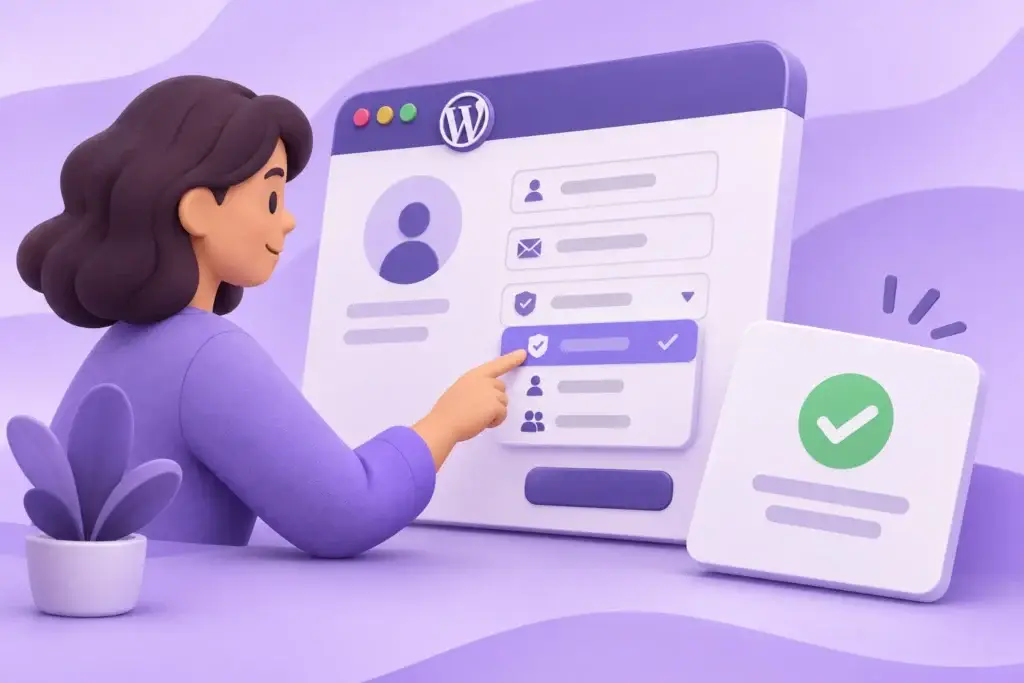
Com uma conta autorizada, abra Utilizadores → Adicionar novo. Indique um identificador individual, email correto e papel aprovado; confirme a criação. As etiquetas variam com a tradução. Não precisa de ativar o registo público.
O nome público configura-se no perfil e difere do identificador de acesso; não garante ocultar o login. Cada pessoa deve definir uma palavra-passe forte e exclusiva, nunca guardada na ficha de aprovação.
Confira nome, biografia, fotografia e ligações num artigo e na página de autor. Publique apenas os dados apropriados. Confirme quem controla o email usado para recuperar a conta.
Confirme o endereço antes de enviar a notificação de acesso. Se não chegar, verifique a entrega sem criar contas repetidas. Consulte adicionar utilizadores e opções do perfil.
Se a pessoa não conseguir entrar
No endereço de acesso conhecido, escolha Perdeu a sua senha? ou equivalente, indique o identificador ou email e siga as instruções recebidas. Confirme o domínio e não partilhe a mensagem. A documentação de recuperação descreve alternativas técnicas, fora deste procedimento editorial.
Se consegue entrar mas não publicar, redefinir a palavra-passe não acrescenta permissões. Sem controlo do email, o responsável autorizado deve confirmar a identidade. Não crie outra conta administrativa nem desative proteções.
Segurança dos utilizadores WordPress: entrada e recuperação
O papel mínimo limita o que uma conta pode fazer, mas não impede que alguém tente roubar a sua palavra-passe. O guia oficial de proteção contra ataques ao início de sessão recomenda palavras-passe exclusivas, um gestor de passwords e autenticação de dois fatores para administradores e contas privilegiadas. A proteção adicional deve ser confirmada na solução efetivamente usada pelo site, como um plugin mantido ou o fornecedor de identidade, sem presumir que a escolha do papel a ativa.
Antes de tornar essa proteção obrigatória, combine como a pessoa entra e como recupera o acesso se perder o dispositivo. Teste o mecanismo numa conta e sessão autorizadas, sem encerrar a única via administrativa que funciona. Códigos de recuperação, chaves e segredos não pertencem à ficha editorial nem a mensagens partilhadas. O registo deve indicar quem valida a recuperação e onde está o procedimento aprovado, não guardar o conteúdo desses segredos.
Se a organização usa início de sessão centralizado, confirme também quem gere essa identidade e o respetivo segundo fator. Retirar um acesso no WordPress e retirar uma identidade no fornecedor não são a mesma decisão operacional. Não altere regras de autenticação para resolver uma simples falta de permissão editorial. Um teste de publicação recusado pode demonstrar que o papel limitado está a funcionar corretamente, e não que a segurança precisa de ser desativada.
Ficha de aprovação do acesso
Teste numa sessão separada da do administrador, com a conta limitada. Verifique o papel em Utilizadores e execute os ensaios aprovados. Reserve ações destrutivas para dados fictícios num ambiente de testes.
Copie a ficha para um registo privado. É um exemplo hipotético, não um teste da UniversoWeb; preencha os responsáveis e adapte o âmbito.
| Campo | Exemplo a adaptar |
|---|---|
| Tarefa e âmbito | Redigir artigos próprios do blog; exemplo hipotético |
| Papel e aprovação | Colaborador; aprovação pelo responsável editorial, por preencher |
| Permitido a testar | Guardar um rascunho próprio sem o publicar |
| Vedado a testar | Publicar esse rascunho ou editar o artigo de outra pessoa |
| Imagens e revisão | Editor recebe as imagens e revê o texto; confirmar no fluxo real |
| Resultado e evidência | Por executar; registar data, ambiente e resultado sem passwords |
| Revisão e encerramento | Rever ao terminar a colaboração ou mudar a tarefa; responsável por preencher |
Se falhar, registe ação, conteúdo e mensagem. Peça ao responsável técnico para verificar regras e plugins; não promova a conta a Administrador. Valide papéis personalizados em staging.
4 Rever e encerrar os acessos da equipa
Reveja os acessos quando mudarem as tarefas ou terminar a colaboração. Mudar o papel não revoga todos os acessos.
Reduzir uma conta a Subscritor limita as tarefas, mas não bloqueia o início de sessão: o papel continua a permitir gerir o perfil. Se o objetivo é impedir o acesso, peça ao responsável técnico um procedimento de encerramento e valide o resultado, incluindo sessões e integrações.
Em Utilizadores → Todos os utilizadores, procure a pessoa pelo identificador ou email. Confira papel e conteúdos associados. No ecrã de utilizadores, «Alterar papel para» afeta as contas selecionadas: marque apenas a aprovada e confirme o destino.
Releia o papel e repita o ensaio na conta limitada. Registe papel anterior, novo papel, aprovação e resultado. Preserve uma via administrativa autorizada e testada antes de reduzir o acesso da única conta de gestão.
Na passagem de funções, crie ou aprove uma conta individual para a substituta. Não transfira o login de quem sai. Trate separadamente dos conteúdos, integrações e encerramento da conta antiga.
Antes de encerrar um acesso
Inventarie conta WordPress, sessões, passwords de aplicação e acessos ao alojamento, email ou CRM. «Terminar sessão em todos os outros dispositivos», quando disponível, afeta sessões WordPress, não credenciais externas.
As passwords de aplicação autorizam integrações separadamente do painel. O responsável deve revogar no perfil as desnecessárias e verificar o efeito na integração; terminar a sessão do navegador não as revoga.
Antes de eliminar, faça backup e confirme autoria e conteúdos a preservar. Num site único, leia a escolha entre apagar conteúdos ou reatribuí-los. A reatribuição técnica não autoriza mudar a assinatura editorial. Em Multisite, remover do site e eliminar da rede são operações distintas.
Inclua esta revisão na manutenção de um site WordPress. As revisões WordPress recuperam texto, mas não substituem a gestão de contas nem um backup.
