
As revisões WordPress permitem recuperar alterações anteriores num artigo ou página, quando existe uma versão guardada. Pode copiar apenas o trecho necessário ou restaurar uma revisão completa, sem repor toda a base de dados e arriscar pedidos recentes.
Neste artigo
1 Preserve o conteúdo antes de recuperar alterações
Antes de recuperar alterações, guarde numa cópia privada o conteúdo atual e identifique o que mudou. Assim pode confrontar a versão anterior com edições recentes que ainda são válidas.
Quatro passos para recuperar o conteúdo
- Preserve a versão atual
Guarde uma cópia privada do conteúdo e confirme se o problema está apenas no artigo ou na página. - Escolha uma versão anterior
Abra as revisões do conteúdo e compare as versões disponíveis para identificar a alteração a recuperar. - Decida o alcance da recuperação
Copie apenas o conteúdo necessário ou restaure a revisão completa, depois de confrontar as alterações posteriores. - Guarde, verifique e registe
Guarde, publique ou atualize conforme o estado do conteúdo; confirme a página pública e preencha o registo.
As revisões guardam versões do conteúdo; não substituem uma cópia de segurança do site. Podem estar limitadas, desativadas ou não existir para a alteração procurada. Não restauram ficheiros enviados, encomendas, configurações globais ou metadados arbitrários.
2 Abra as revisões WordPress e escolha uma versão
Abra o artigo ou a página, mostre a barra lateral de Definições e selecione o separador Artigo ou Página. Clique no número junto de Revisões. No WordPress 7.0 e posteriores, escolha uma entrada na lista lateral ou mova o seletor superior; até à versão 6.9, abre-se o ecrã clássico. Confirme a data e o autor da gravação antes de escolher a versão.
Como ler as diferenças entre versões
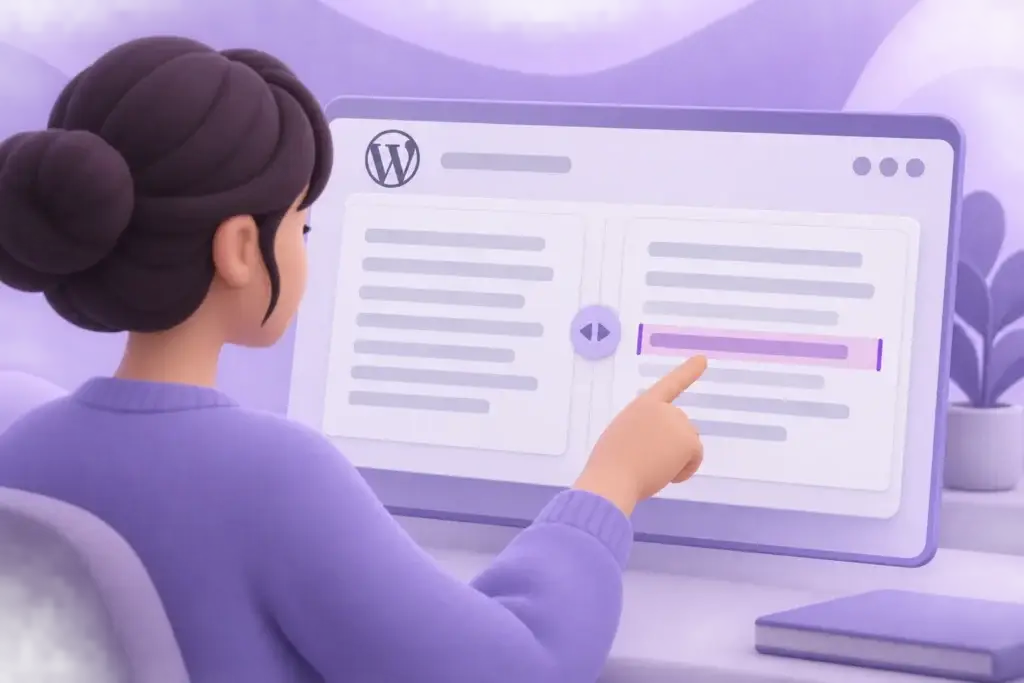
No ecrã novo, os blocos acrescentados aparecem a verde, os removidos a vermelho com riscas e os modificados a amarelo com riscas. Pode mostrar ou ocultar os destaques e clicar nas marcas junto à barra de deslocamento para localizar a alteração. Confirme o trecho que procura e as outras mudanças incluídas, em vez de escolher uma versão apenas pela data.
No ecrã clássico, a comparação mostra o HTML lado a lado. A opção de comparar quaisquer duas revisões apresenta dois seletores, um para cada versão. No ecrã novo pode abrir a comparação clássica pela barra lateral. Se vir etiquetas de blocos ou código, não cole indiscriminadamente esse conjunto num parágrafo: pode introduzir marcação visível ou perder a estrutura.
Ao guardar automaticamente, o WordPress cria uma versão temporária sem sobrepor o conteúdo publicado. Existe no máximo uma por utilizador e conteúdo; uma nova gravação automática substitui a anterior. A documentação de revisões WordPress explica as gravações e os dois ecrãs de comparação.
3 Decida entre copiar um trecho e restaurar uma revisão
Compare o conteúdo antes de restaurar uma revisão: a reposição completa pode retirar edições posteriores válidas. Num exemplo hipotético, uma empresa recupera apenas um parágrafo antigo e mantém o contacto atualizado.
Exemplo de recuperação seletiva sem perder o contacto
Considere uma página Contactos inteiramente hipotética. A versão anterior contém o parágrafo «O atendimento presencial exige marcação prévia» e uma ligação para um número antigo. A versão atual mantém a ligação de contacto corrigida, mas perdeu o aviso sobre marcação. Restaurar toda a versão anterior resolveria o aviso e, ao mesmo tempo, poderia voltar a apresentar o contacto desatualizado.
Na comparação, localize apenas a frase do aviso. Volte ao conteúdo atual e acrescente um bloco de parágrafo no local adequado com «O atendimento presencial exige marcação prévia». Não substitua o botão de contacto nem o seu destino. Antes de guardar, confira se o aviso continua válido para a empresa: recuperar uma frase antiga não confirma que a regra de atendimento ainda esteja em vigor.
Depois da gravação, abra a página pública e leia o aviso no seu contexto. Confira o destino da ligação de contacto, sem efetuar chamadas ou enviar mensagens de teste não autorizadas. Registe que recuperou somente o parágrafo e que manteve o contacto atual; deixe o campo de verificação por preencher até fazer essa conferência. Este cenário ilustra uma decisão, não um ensaio realizado num cliente nem um resultado garantido.
Para recuperar apenas texto, mantenha uma cópia da versão atual, identifique na comparação as palavras anteriores e edite o bloco correspondente no conteúdo atual. Reveja a formatação, as ligações e os caracteres especiais. Copiar texto não recupera automaticamente a configuração de um botão ou uma tabela; nesses casos, confirme o bloco completo num ambiente de teste antes de substituir estruturas.
Para reposição integral, percorra as diferenças e use Restaurar apenas quando o conjunto da versão escolhida for adequado. O alcance não se limita ao parágrafo destacado: por predefinição, o histórico acompanha título, autor, conteúdo e excerto. Imagem destacada, campos SEO e dados de plugins devem ser verificados separadamente; não presuma que regressam com o texto.
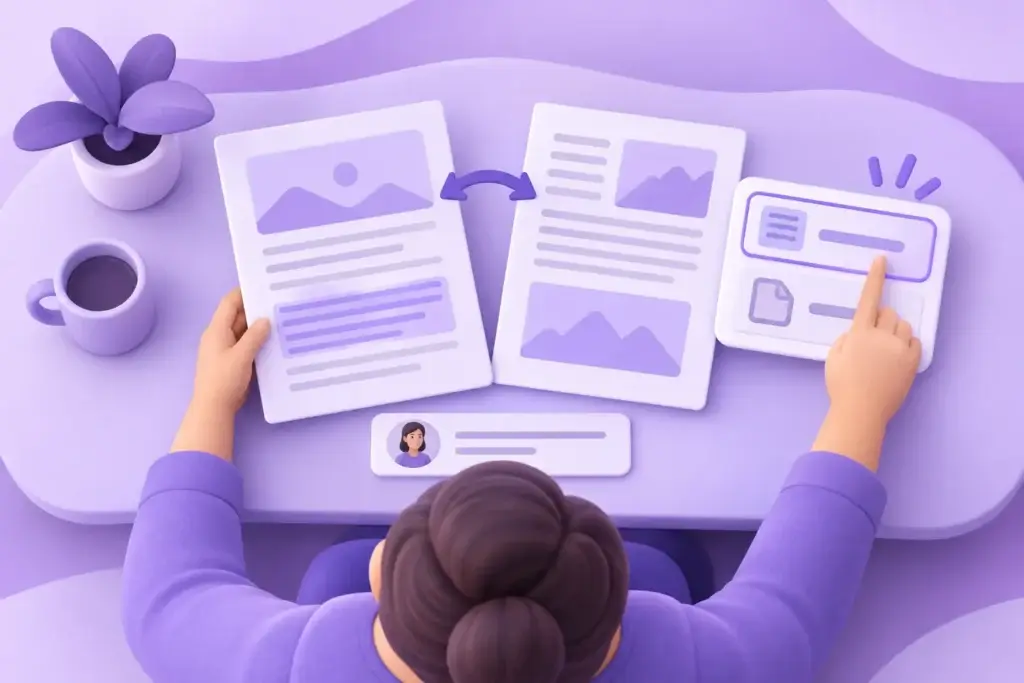
Escolher a recuperação adequada
| Opção | Quando escolher | Cuidado |
|---|---|---|
| Recuperação seletiva | Só precisa de um trecho anterior e quer manter alterações posteriores. | Copie o trecho necessário e confirme o restante conteúdo. |
| Revisão integral | A versão anterior corresponde ao conteúdo que pretende recuperar. | Compare os campos: pode perder edições posteriores válidas. |
| Apoio técnico | Não há revisão útil ou o problema envolve dados fora do conteúdo. | Avalie o âmbito e as cópias disponíveis antes de repor dados. |
Se o conteúdo usar um construtor de páginas, verifique o histórico próprio desse construtor; não o abra no editor genérico como forma de recuperação. Para uma falha mais ampla, consulte o guia de restauro de backups num ambiente isolado: recuperar um artigo não justifica substituir a base de dados de produção.
4 Guarde e confirme o histórico de conteúdo
Depois de recuperar o conteúdo, guarde o rascunho, publique ou atualize a página conforme o seu estado e a versão do editor. Restaurar uma versão e guardar ou publicar são ações a confirmar separadamente; preserve o endereço já publicado.

Ficha de antes e depois
| Campo | Exemplo hipotético a substituir |
|---|---|
| Conteúdo e URL | Página Contactos; endereço público existente |
| Problema observado | Parágrafo de atendimento removido por engano |
| Origem escolhida | Revisão anterior identificada por data, hora e autor |
| Alteração a preservar | Novo número de telefone da versão atual |
| Ação e responsável | Editor autorizado copia apenas o parágrafo em falta |
| Verificação e pendências | Preencher após conferir texto, telefone e ligações; sem resultado presumido |
- Identifique o artigo ou página e registe a data da alteração.
- Antes: descreva o conteúdo indevido e a versão escolhida.
- Depois: registe o que foi recuperado e o resultado da verificação.
- Anote quem fez a alteração e se ficou algum ponto por resolver.
Sem sessão iniciada, confira texto, imagens, ligações e índice no endereço público existente. Veja o título do documento e a descrição no HTML; os resultados do Google podem manter informação anterior até novo processamento e não são uma confirmação imediata da gravação. Para rever percursos entre páginas, consulte ligações internas no WordPress.
Se o editor mostrar o texto correto mas a página pública ainda apresentar a versão anterior, confirme primeiro que guardou a alteração no artigo certo e que não ficou apenas num rascunho. Compare a pré-visualização com o endereço normal. Uma cache pode servir HTML antigo; siga o procedimento de limpeza previsto para essa página, sem desativar a cache do site inteiro ou restaurar novamente o conteúdo por tentativa.
Antes de recuperar uma versão num site com vários editores, combine quem fará a intervenção e peça aos restantes que suspendam alterações nesse artigo. Guarde a cópia atual com data e responsável. Se surgir uma edição posterior durante a recuperação, compare-a antes de gravar para não apagar trabalho válido. Depois de concluir, comunique o trecho alterado e as pendências: uma versão guardada não prova que todos os campos externos ao conteúdo estejam corretos.
Abra o artigo afetado e confirme se existe uma revisão anterior útil antes de decidir o que recuperar.
O que fazer se não houver uma revisão útil
Confirme primeiro que abriu o conteúdo certo e não outra página com um título semelhante. Uma gravação automática pode aparecer identificada como tal, mas não é um arquivo de todas as alterações: substitui a anterior do mesmo utilizador. Se o trecho nunca foi guardado ou as versões antigas já foram eliminadas, a comparação não o pode reconstruir.
As revisões WordPress podem estar limitadas pela configuração do site. Peça ao responsável técnico que verifique a retenção e as cópias disponíveis, sem editar ficheiros de configuração em produção por tentativa. Aumentar a retenção agora não recria versões apagadas. Se não existir uma origem fiável, registe a lacuna e peça validação editorial de um novo texto, em vez de o apresentar como conteúdo recuperado.
