
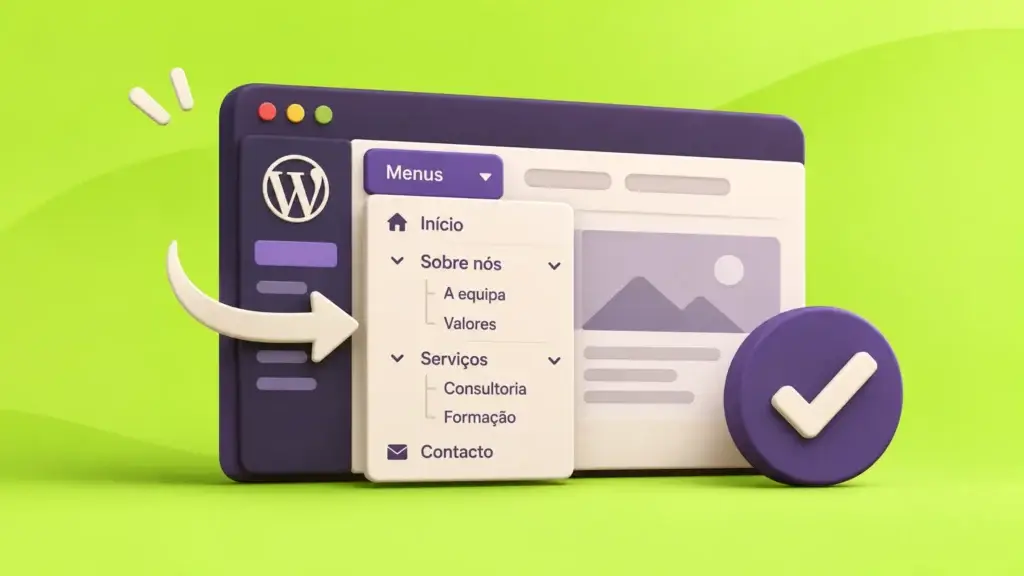
Um menu abre a página errada ou só muda no computador? Este guia de menus WordPress mostra onde editar nos temas de blocos e nos temas clássicos. Use a ficha para registar os destinos e teste as alterações sem sessão iniciada. Siga apenas o percurso do seu tema; não precisa de o mudar.
Neste artigo
Encontre o menu que o visitante está a ver
Compare os menus do cabeçalho e do rodapé em duas páginas representativas, no computador e no telemóvel. Anote o nome da lista usada em cada zona: menus com nomes parecidos podem estar associados a cabeçalhos diferentes.
Onde editar a navegação
| Configuração | Onde procurar | O que confirmar |
|---|---|---|
| Tema de blocos | Apresentação > Editor, no cabeçalho e no bloco Navegação | O menu selecionado e o âmbito do cabeçalho. |
| Tema clássico ou híbrido | Apresentação > Menus, quando disponível | O menu escolhido e a localização do tema atribuída. |
| Construtor com cabeçalho próprio | Editor do cabeçalho do construtor | Se o cabeçalho e o menu apresentados são geridos nesse editor. |
Não encontra o ecrã de edição? Confirme o tema e as permissões da conta. Publicar artigos não dá, por si só, acesso à gestão de menus. A documentação de papéis e capacidades do WordPress indica edit_theme_options para gerir essas opções. Se não tiver acesso, entregue a ficha ao responsável autorizado em vez de partilhar credenciais.
Registe a ordem atual e os destinos antes da alteração. Se houver mudanças de estrutura, valide-as primeiro num ambiente de staging WordPress. Uma captura serve de referência, mas não substitui uma cópia de segurança. Não restaure uma base de dados antiga sobre encomendas ou pedidos recentes apenas para repor um menu.
Desenhe a navegação numa ficha de trabalho
Escolha páginas existentes e use rótulos que ajudem o visitante a reconhecer o destino. Alterar o rótulo no menu não muda o endereço nem o título da página; remover um item do menu também não elimina a página.
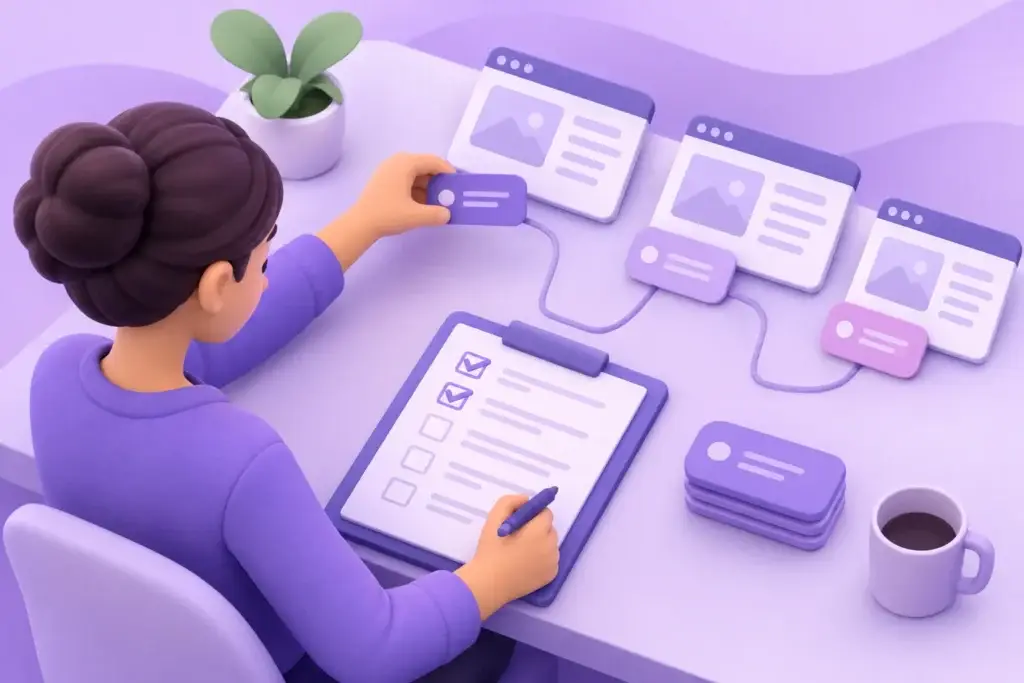
Ficha para cada alteração
| Campo | Exemplo hipotético / registo |
|---|---|
| Rótulo e destino | Serviços → endereço real da página de serviços |
| Menu e localização | Nome do menu ativo; cabeçalho principal ou rodapé |
| Âmbito | Modelos e páginas que usam esse cabeçalho |
| Estado anterior | Ordem e destino anteriores, para reposição manual |
| Responsável | Pessoa da equipa que valida a alteração |
| Teste e estado | Destino, teclado e telemóvel: por verificar |
Exemplo hipotético: uma empresa de Aveiro agrupa «Consultoria», «Instalação» e «Assistência» em «Serviços» e deixa «Contactos» no primeiro nível. A equipa regista os endereços existentes, a ordem anterior e quem fará a validação. Não é preciso mudar URLs para encurtar rótulos.
Se «Serviços» já tem uma página de apresentação útil, preserve a ligação e teste separadamente a abertura do submenu. Se é apenas o nome do grupo, use o controlo de submenu suportado pelo editor. A decisão depende do conteúdo existente, não de preencher o menu com mais opções. Na ficha, mantenha «por verificar» até testar cada destino e o comportamento no telemóvel.
No editor de blocos: escolha entre lista automática e menu manual
Uma Lista de páginas inclui automaticamente páginas publicadas. Para controlar os itens, selecione a lista, escolha Editar e confirme a conversão. A partir daí, terá de acrescentar as novas páginas manualmente. Consulte a documentação do bloco Navegação para ver os controlos da sua configuração.
Num tema de blocos, abra Apresentação → Editor e procure o bloco Navegação no cabeçalho. Se existirem vários menus, confira qual está selecionado. Edite o texto e o destino no item. Para ligar a uma página publicada, use + / Adicionar página, pesquise o título e confirme o URL antes de guardar.
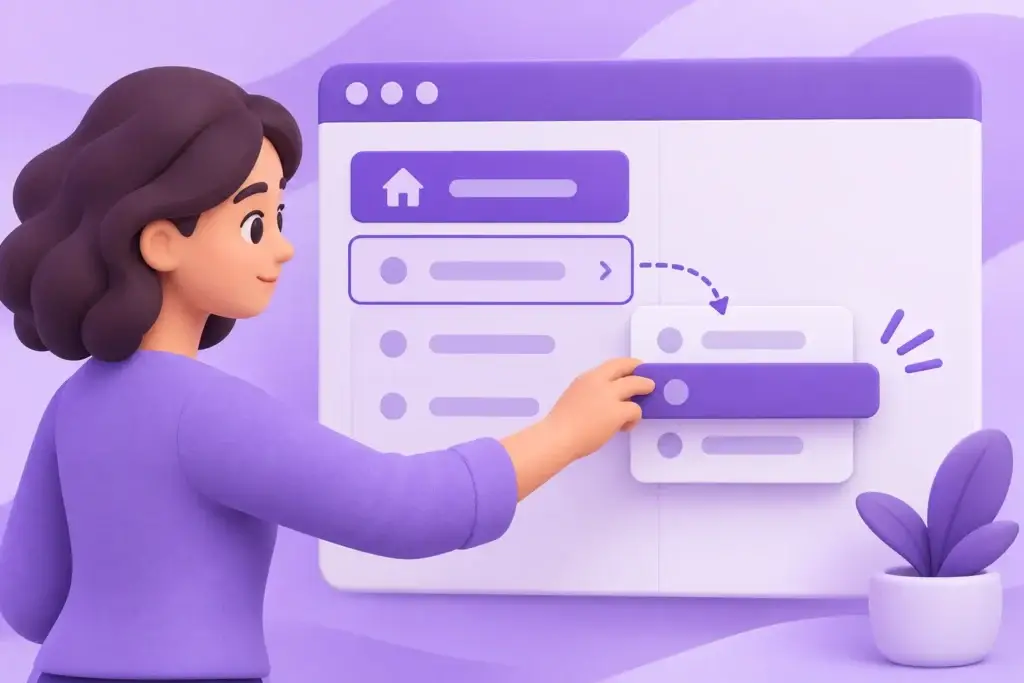
Para reordenar, use os controlos Mover para cima/baixo ou a Vista de lista. Para um submenu, selecione o item principal e Adicionar submenu; acrescente as páginas dentro desse grupo. Verifique se o item principal continua a abrir uma página ou funciona apenas como controlo de abertura. Não substitua um destino real por «#» só para simular um botão.
Se precisar mesmo de uma página nova, a opção Criar página permite criá-la a partir da navegação. Reveja o título e o controlo Publicar antes de confirmar: desligue-o se o conteúdo ainda não estiver pronto. Depois, prepare a página e decida quando disponibilizar a ligação. Os nomes e a disposição dos controlos variam com a versão; a documentação oficial indicada descreve a interface atual.
No menu clássico: edite a lista e atribua a localização
Num tema clássico, abra Apresentação → Menus, selecione o menu existente e confirme-o antes de editar. Em Páginas, marque uma página e escolha Adicionar ao menu. Expanda o item para alterar o Rótulo de navegação. Mova-o para a posição pretendida; para o tornar subordinado, coloque-o abaixo do principal e ligeiramente à direita, ou use os controlos Mover. Consulte o ecrã Menus para os campos e as localizações do tema.
O nome interno ajuda a distinguir menus; a localização é que determina onde aparecem. Em Definições do menu → Localização de apresentação, confirme a atribuição e escolha Guardar menu. Verifique separadamente cabeçalho e rodapé. Se o tema não oferecer localizações, procure o widget de menu em Apresentação → Widgets, nas áreas que o tema disponibiliza.
Se aparece uma página que ninguém adicionou: em Apresentação → Menus, reveja em Definições do menu a opção de adicionar automaticamente novas páginas de nível superior. Quando está ativa, publicar uma página sem página-mãe pode acrescentar a ligação sem uma edição manual. Para um cabeçalho com destinos aprovados, desative a opção no menu em causa e retire a entrada já criada, se não tiver de aparecer. Desligar a opção não limpa as entradas anteriores.
Página, artigo ou arquivo? Uma página de apresentação tem conteúdo próprio; um arquivo de categoria reúne os artigos classificados nessa categoria. Para uma entrada «Notícias», decida qual desses destinos pretende antes de copiar um endereço. No editor clássico, abra o painel Categorias, selecione a categoria e escolha Adicionar ao menu; se o painel não aparecer, ative-o em Opções do ecrã. Artigos e etiquetas também podem ter painéis ocultos. No bloco Navegação, pode usar uma ligação personalizada para o endereço público do arquivo. Confirme o destino sem sessão e evite criar uma página vazia com o mesmo nome só para obter um item de menu.
Ligações personalizadas e opções de cada item
Para ligar a outro site ou a um endereço específico, no bloco Navegação escolha + → Adicionar bloco → Ligação personalizada, introduza o URL e confirme. Num menu clássico, use o painel Ligações personalizadas, preencha URL e Texto da ligação e escolha Adicionar ao menu. Copie o endereço público completo. Um caminho sem a barra inicial, como contactos/, é relativo à página de origem e pode abrir o destino errado; /contactos/ parte da raiz do domínio.
Ligar a uma secção da página: no editor da página de destino, selecione o título da secção e preencha Avançadas → Âncora HTML com um identificador único, como equipa, sem espaços nem o sinal #. Guarde a página. Depois, no item de menu, use o endereço completo dessa página seguido de #equipa.
Um destino apenas #equipa procura essa secção na página atual; por isso, pode funcionar na página inicial e falhar nas restantes quando o cabeçalho é partilhado. A documentação de âncoras e saltos de página do WordPress explica a distinção. Teste a ligação a partir de outra página, confirme que o título fica visível abaixo do cabeçalho fixo e preserve a capitalização exata do identificador.
Para retirar um destino desatualizado: no bloco Navegação, selecione apenas o item, abra as Opções da barra e escolha Eliminar. No editor clássico, expanda a entrada pela seta, escolha Remover e confirme Guardar menu. Não confunda retirar uma ligação com Eliminar menu, que afeta a lista inteira. A página de destino continua a existir. Confira a lista final antes de guardar e volte a testar qualquer submenu que dependia dessa entrada.
Selecione o item e confirme a opção Abrir numa nova aba. Num menu clássico, se esse campo não aparecer, ative Destino da ligação em Opções do ecrã. Não abra todas as páginas internas noutra aba sem necessidade. Se houver uma razão para abrir um recurso externo dessa forma, avise no rótulo ou no contexto e teste o comportamento real. A descrição adicional só aparece se o tema a suportar; não a use como único aviso importante.
Cabeçalhos partilhados e menus diferentes
O menu é a lista de ligações; a localização é a zona disponibilizada pelo tema; o cabeçalho é o componente que pode ser partilhado por vários modelos. Dois cabeçalhos com desenhos diferentes podem usar o mesmo menu. Compare os menus realmente atribuídos antes de editar, sobretudo em páginas de campanha.
Se precisa de uma lista diferente para um cabeçalho específico, use Criar novo menu nas opções do bloco Navegação, em vez de alterar o menu partilhado. Num tema clássico, escolha Criar um novo menu, atribua um nome reconhecível e confirme a localização antes de guardar. Os nomes ajudam a equipa a distinguir listas, mas não determinam onde aparecem. A opção Importar menus clássicos só está disponível quando existem menus clássicos; não implica mudar de tema.
Se está a migrar de um tema clássico: importar menus para o bloco Navegação é um ponto de partida, não uma validação. Compare a ordem, os destinos e os subníveis da lista importada com o menu anterior. Depois confirme o cabeçalho onde o bloco ficou instalado: a localização definida no antigo tema clássico não identifica o cabeçalho do novo tema. Valide a migração primeiro em staging, com destaque para as ligações personalizadas e a versão móvel.
No Editor do site, reveja o resumo antes de confirmar Guardar: o WordPress pode listar alterações em menus, cabeçalhos ou outros elementos. Guarde apenas o que pretende publicar. No editor clássico, grave também a localização se a alterou num ecrã separado.
Criar uma lista diferente não basta se continuar a editar o mesmo cabeçalho partilhado: confirme também qual o modelo ou cabeçalho que a página usa. Se outra pessoa estiver a editar a navegação, combine a passagem de trabalho para não substituir uma decisão ainda por validar.
Ensaios de aceitação no site real
Abra o site numa janela sem sessão iniciada e percorra todas as ligações alteradas, incluindo submenus, cabeçalho e rodapé quando partilham o menu. Confirme o destino real e não apenas o texto. Uma ligação que abre uma página de erro ou redireciona para um destino errado não passa o teste. Para ligações no corpo dos artigos, consulte o procedimento distinto de ligações internas no WordPress.
No computador, use Tab e Shift+Tab para avançar e recuar, com foco visível. Num botão que abre um submenu, teste Enter e Espaço; numa ligação, Enter deve seguir o destino. Nos menus com abertura e fecho por botão, verifique também Escape e o regresso do foco ao controlo. O exemplo de navegação da WAI distingue este padrão de um menu de aplicação: as setas podem ser opcionais e não substituem Tab. Confirme o padrão implementado pelo tema; conseguir abrir apenas com o rato não basta.
No telemóvel, abra e feche o menu, experimente submenus e confirme que o conteúdo não fica inacessível atrás da camada sobreposta. No bloco Navegação, a visibilidade dessa camada pode ser Desligada, Móvel ou Sempre, consoante a versão e tradução. Não ative uma opção apenas por parecer mais moderna; confirme o resultado nas larguras reais do site.
Se o painel sobreposto tem um aspeto diferente: nas versões que oferecem Modelo de sobreposição / Overlay template, essa apresentação pode ter edição própria. No bloco Navegação, abra as definições de Sobreposição e confirme primeiro se está em Móvel ou Sempre. A opção Criar sobreposição abre o modelo para edição; reveja o que vai guardar e use Voltar para regressar. Não altere a lista de destinos para tentar corrigir apenas o desenho dessa camada. Os nomes dependem da tradução e da versão; se a opção não existir, consulte a implementação do tema em vez de mudar de tema durante esta tarefa.
Ícone ou texto? A opção Mostrar botão de ícone pode ser desligada para apresentar os rótulos «Menu» e «Fechar». Depois de escolher, teste os dois estados no ecrã pequeno: o visitante deve conseguir identificar como abrir e como sair da sobreposição. Ao validar um submenu, distinga também a ação de seguir a ligação da ação de expandir o grupo; a documentação permite configurar abertura por passagem do ponteiro ou por clique, mas a escolha só fica aceite depois dos ensaios de teclado e toque descritos nesta secção.
Rótulos compridos e ampliação: experimente uma janela estreita ou amplie o navegador. As ligações devem continuar legíveis e o botão de fecho deve ficar acessível. A orientação da WAI sobre reorganização do conteúdo usa 320 píxeis CSS como referência para conteúdo com deslocamento vertical. Se uma ligação ficar cortada, anote o rótulo e a largura; não corte o texto a ponto de perder o significado.
Se a página tem vários menus: na lista de regiões do leitor de ecrã, confirme se é possível distinguir, por exemplo, «Navegação principal» de «Navegação do rodapé» quando têm ligações diferentes. A WAI recomenda identificar as regiões de navegação com rótulos. Mudar o nome interno no WordPress não garante que o tema exponha esse rótulo.
Registe na ficha o dispositivo, a página de origem, o destino e a data da verificação. Só altere «por verificar» para «validado» depois de executar o ensaio; o exemplo deste artigo não representa um teste realizado num site de cliente.
Quando o resultado não corresponde ao guardado
Menu ou cabeçalho errado
Confirme o menu selecionado, a localização do tema e o cabeçalho usado pela página testada.
Diferença no telemóvel
Verifique se o cabeçalho móvel usa outro menu ou uma configuração própria.
Página ou cache
Confirme que a página de destino está publicada e investigue se existe uma versão em cache antes de limpar apenas o necessário.
Se o destino foi alterado entretanto, atualize a ligação para o endereço correto e volte a testá-la. Quando uma página exige autenticação, confirme se essa restrição é intencional: não torne conteúdo privado público apenas para o fazer aparecer no menu. Se a configuração está correta mas a apresentação continua antiga, peça uma verificação dirigida da cache e do cabeçalho, sem desativar componentes em produção às cegas.
Para repor uma alteração de menu, use o registo da ordem, rótulos e destinos anteriores e volte a testar nas páginas afetadas. Remover a ligação não elimina a página e também não a torna privada. Se pretende restringir o acesso ao conteúdo, trate essa autorização separadamente; esconder uma entrada da navegação não é um controlo de acesso.
A entrega fica concluída quando a ficha identifica o menu e os locais afetados, as ligações abrem os destinos previstos e o submenu funciona com teclado e em ecrã pequeno. Se um ensaio falhar, registe o caso concreto e mantenha-o pendente, em vez de marcar toda a navegação como validada.
