

Atualizar um plugin ou mudar uma página parece simples, até uma alteração inesperada afetar o formulário de contacto ou a loja. O staging WordPress oferece uma forma de experimentar primeiro numa cópia, sem trabalhar diretamente no site que os visitantes utilizam.
Neste guia, mostramos como preparar e proteger essa cópia, testar os percursos essenciais e escolher uma passagem controlada para produção. As opções concretas dependem do alojamento e das integrações do seu site.
Neste artigo

O que é staging WordPress e para que serve?
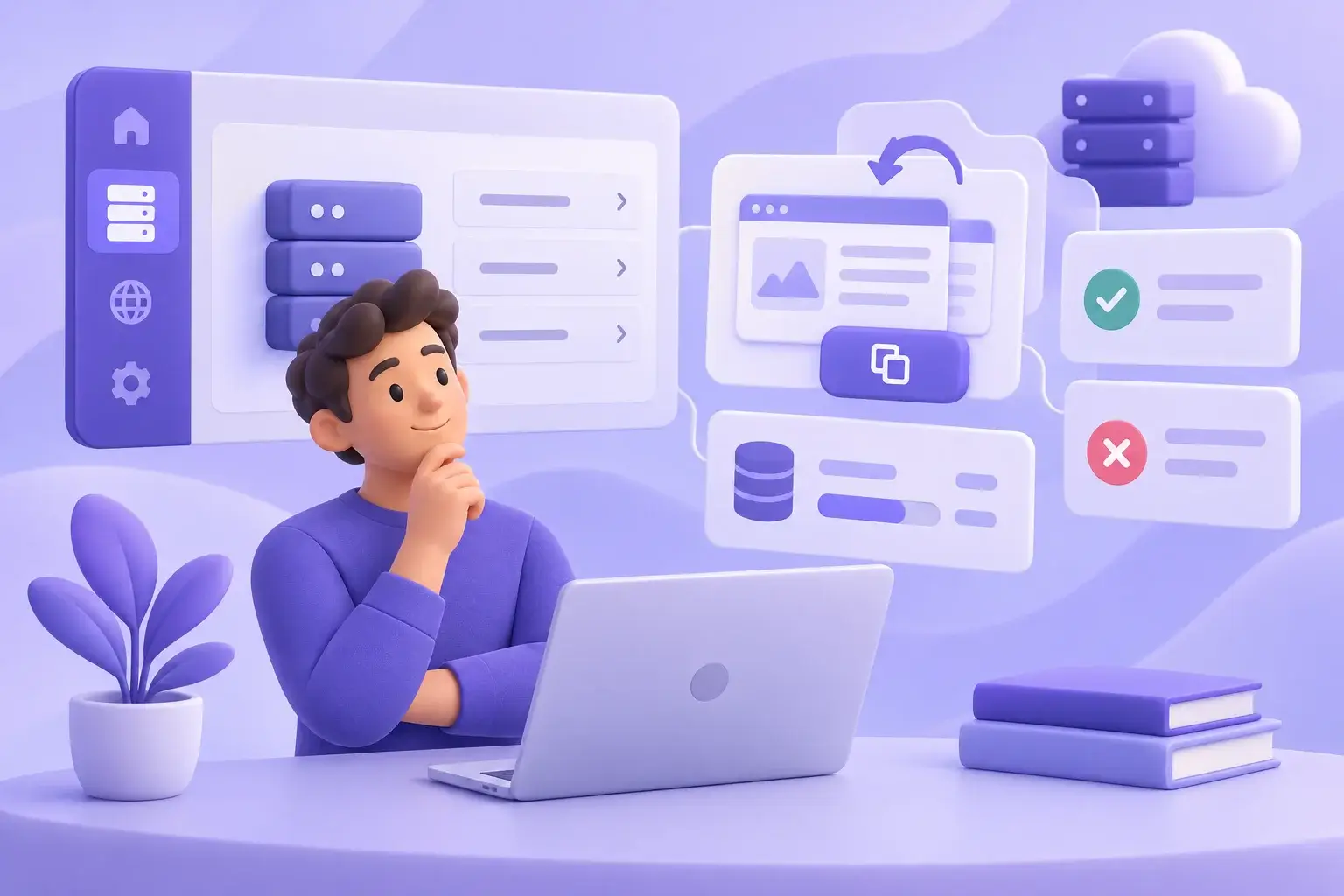
Imagine que pretende atualizar um plugin, alterar o tema ou reorganizar uma página importante. No site público, uma incompatibilidade pode afetar visitantes enquanto procura a causa. Num ambiente de staging WordPress, trabalha numa cópia separada e observa o comportamento antes de aplicar a alteração ao site ativo.
Chamamos produção ao ambiente que os visitantes utilizam. O staging é um espaço de preparação que procura reproduzir esse site: páginas, ficheiros, plugins e, geralmente, uma cópia da base de dados. A semelhança é útil porque permite detetar problemas que talvez não aparecessem numa instalação vazia.
O percurso habitual é simples: copiar produção, proteger a cópia, fazer alterações, testar e decidir como levar o trabalho validado para produção. Contudo, uma cópia não é automaticamente isolada. Pode conservar chaves de serviços externos, contactos e tarefas programadas, pelo que precisa de preparação antes dos testes.
Staging não é uma cópia de segurança
Um backup guarda uma versão recuperável do site. Já o staging WordPress é um local de trabalho onde essa versão pode ser alterada e, por vezes, danificada durante os testes. Use ambos: a cópia de segurança para recuperar e o ambiente de teste para experimentar.
Também não existe garantia de que tudo se comporte exatamente como em produção. Diferenças de servidor, cache, versões de software ou integrações podem alterar o resultado. Por isso, mesmo depois de um teste bem-sucedido, é necessário verificar o site público após a publicação.
Por exemplo, uma página pode parecer correta na cópia, mas a pesquisa interna em produção depender de um serviço externo que não foi replicado. Anote estas diferenças desde o início para não confundir um teste parcial com uma validação completa.
Verifique o alojamento e escolha a forma de criar a cópia
Antes de criar o ambiente, consulte o painel de alojamento e a documentação do seu fornecedor. Alguns planos incluem uma opção de clonagem e podem permitir passar alterações para produção; outros não a disponibilizam ou impõem limites de espaço e de utilização. Os nomes dos botões e as opções variam.
Pergunte também se a ferramenta copia ficheiros e base de dados, como protege o acesso e se permite escolher o que é publicado. Uma opção chamada «sincronizar» ou «publicar» não significa necessariamente que exista uma seleção segura de conteúdos. Leia a descrição concreta antes de confirmar.
Como exemplo de condições específicas de um fornecedor, o guia de staging do WordPress.com descreve a funcionalidade e os planos em que está disponível. Essas condições não se aplicam automaticamente a outros alojamentos. Verifique sempre o seu contrato e a documentação atual.
Quando não há uma ferramenta integrada
Pode ser possível criar staging WordPress através de um plugin de clonagem ou de uma instalação separada. Estas alternativas exigem mais atenção à cópia de ficheiros e base de dados, às permissões, aos endereços e às ligações externas. Além disso, nem todas oferecem uma passagem seletiva de volta para produção.
Escolha uma solução compatível com o seu nível de apoio técnico. Se não consegue confirmar como proteger a cópia ou restaurar o site, peça ajuda antes de avançar. Numa loja ativa, esta precaução é particularmente importante devido às encomendas e aos dados dos clientes.
Por fim, confirme se há espaço suficiente para uma cópia e respetivos backups e identifique quem tem acesso ao painel. Combine uma janela de trabalho e um contacto para apoio. Mesmo que a criação demore pouco, a preparação e a validação devem ter tempo reservado.

Prepare o site, o backup e a equipa
Uma boa preparação começa por identificar o que vai mudar e o que seria afetado se algo falhasse. Escreva, por exemplo: «Atualizar o plugin de formulários e verificar os pedidos de contacto». Um objetivo concreto ajuda a escolher os testes e evita que várias alterações sem relação sejam publicadas ao mesmo tempo.
Antes de criar staging WordPress, faça uma cópia de segurança completa e recente, incluindo ficheiros e base de dados. Confirme onde fica guardada, se está acessível fora do ambiente que vai alterar e como pode ser restaurada. Se possível, teste o restauro num local separado; um ficheiro existente não prova, por si só, que a recuperação funciona.
Registe as versões relevantes do WordPress, dos plugins, do tema e do PHP, bem como eventuais personalizações. Se a alteração envolver o servidor, compare as configurações dos dois ambientes: testar com uma versão de PHP diferente da prevista para produção pode dar uma falsa sensação de segurança.
- Identifique as páginas e funções críticas: contactos, reservas, área de cliente ou loja.
- Liste integrações externas, como pagamentos, email, faturação, logística e ferramentas de marketing.
- Confirme quem pode aprovar a publicação e quem executa uma recuperação, se necessária.
- Defina como serão comunicados os testes às pessoas envolvidas.
Tenha especial cuidado com dados pessoais. Uma cópia pode incluir utilizadores, mensagens e encomendas reais. Limite as pessoas com acesso, evite partilhar dados por email e mantenha a cópia apenas pelo período necessário. Se precisar de anonimizar dados, confirme primeiro que a abordagem escolhida é adequada e não compromete os testes essenciais.
Se outra pessoa estiver a editar o site, avise-a de que a cópia será criada. O staging WordPress representa um momento específico: conteúdos ou encomendas que apareçam depois em produção não surgem automaticamente no ambiente de teste, salvo se existir uma sincronização configurada para isso.

Crie a cópia e limite o acesso
Com a preparação feita, abra a ferramenta disponibilizada pelo alojamento e selecione o site correto como origem. Quando existir essa escolha, confirme que a cópia inclui os ficheiros e a base de dados necessários. Escolha um endereço de teste identificável, como um subdomínio criado para esse fim, seguindo as instruções do fornecedor.
O mais seguro é configurar a restrição de acesso e as medidas de isolamento antes de a cópia ficar acessível ou executar integrações. Pergunte ao alojamento se isso acontece automaticamente durante a criação. Se não conseguir garantir a proteção desde o início, peça apoio antes de clonar dados reais.
Depois de criar staging WordPress, confirme que o endereço de teste é diferente do endereço público e que a página apresentada corresponde à cópia. Entre no painel de administração desse ambiente e verifique alguns conteúdos, plugins e imagens. Identifique visualmente o ambiente, por exemplo com uma indicação interna de «teste», para reduzir o risco de editar o site errado.
Proteja o acesso, não apenas a indexação
Use uma barreira de acesso adequada, como autenticação adicional ao nível do servidor ou uma restrição equivalente disponibilizada pelo alojamento. Teste-a numa janela privada: um visitante sem credenciais não deve conseguir consultar a cópia. Proteja também ficheiros e interfaces acessíveis fora da página principal.
A opção do WordPress para desencorajar motores de pesquisa não é uma palavra-passe e não impede o acesso público. A documentação oficial do WordPress sobre staging distingue estas medidas e alerta para as ligações e tarefas que podem continuar ativas na cópia.
Por fim, navegue por algumas páginas e confirme que permanecem no endereço de teste. Alguns links, redirecionamentos ou recursos podem ainda apontar para produção. Não faça substituições em massa na base de dados sem uma ferramenta apropriada e sem saber como lidar com dados serializados; uma alteração incorreta pode danificar configurações.

Isole emails, tarefas agendadas e integrações
O passo mais fácil de esquecer é verificar o que a cópia ainda consegue fazer fora dela. Um ambiente de staging WordPress pode conservar credenciais de produção e executar ações reais se não estiver devidamente configurado. Antes de submeter formulários ou iniciar uma compra, trate esse risco.
Email, tarefas e serviços externos
Bloqueie a saída de emails ou encaminhe-os para uma ferramenta de captura adequada ao ambiente de teste. Confirme o resultado com um envio controlado: não basta desativar uma notificação visível se outro plugin ou serviço também puder enviar mensagens. As instruções dependem do alojamento e da forma como o site envia correio.
Reveja as tarefas agendadas do WordPress e as eventuais tarefas configuradas no servidor. Uma cópia pode tentar enviar lembretes, renovar subscrições, exportar dados ou comunicar com serviços externos. Desative ou isole as tarefas perigosas e registe o que ficou desligado, pois poderá precisar de testar algumas funções de forma controlada.
Substitua credenciais de produção por credenciais de teste sempre que o serviço disponibilizar um ambiente separado. Isto pode aplicar-se a pagamentos, reservas, faturação, gestão de clientes ou transportadoras. Se uma integração não tiver modo de teste, desligue-a ou combine um procedimento seguro com o fornecedor antes de a experimentar.
- Confirme que nenhum email chega a clientes reais.
- Verifique que não são criados documentos fiscais, expedições ou reservas reais.
- Evite que a cópia alimente relatórios de produção com visitas e eventos de teste.
- Identifique que funcionalidades ficaram simuladas e quais não puderam ser validadas.
Não assuma que uma integração está isolada apenas porque o endereço do site mudou. Veja a configuração de cada serviço e, se necessário, confirme no respetivo painel se houve atividade. Documentar estas decisões permite interpretar os resultados: uma notificação que não chega pode indicar uma falha, mas também pode ser a consequência esperada do bloqueio.

Teste páginas, navegação e formulários
Agora sim, faça no staging WordPress a alteração planeada. Atualize primeiro o componente em causa ou aplique uma mudança de cada vez, sempre que possível. Registe o que fez e em que ordem: se surgir um erro, será mais fácil identificar a causa e reproduzir apenas o que foi aprovado em produção.
Comece por abrir a página inicial e as páginas relacionadas com a alteração. Verifique menus, ligações, imagens, botões e pesquisa. Teste pelo menos num computador e num telemóvel, ou use ferramentas do navegador para observar diferentes tamanhos de ecrã. Confirme também que textos e elementos não ficam escondidos ou sobrepostos.
Teste os percursos que interessam ao negócio
Num formulário de contacto, preencha os campos obrigatórios e experimente uma submissão com dados fictícios. Verifique mensagens de erro, confirmação e registo do pedido, conforme a configuração. Se o email estiver capturado, confirme que a mensagem prevista aparece nesse sistema, sem ser enviada a um destinatário real.
Para um site com acesso reservado, entre com uma conta de teste com permissões adequadas e experimente entrar, sair e aceder às páginas esperadas. Não use contas de clientes reais. Se houver várias funções de utilizador, verifique separadamente o que cada uma deve conseguir ver e fazer.
Ao testar uma atualização, observe também as áreas que não alterou diretamente. Um plugin pode afetar o editor, a apresentação de páginas ou outra integração. O nosso artigo sobre atualizar PHP e manter a compatibilidade do WordPress aborda cuidados relacionados com alterações no servidor.
Registe cada resultado como aprovado, falhado ou não testado, com a página, os passos e o comportamento observado. Uma captura de ecrã sem dados pessoais pode ajudar. Corrija os problemas, repita os testes afetados e só avance quando souber explicar as limitações que permanecem.

Valide compras sem pagamentos ou encomendas reais
Se o site tiver uma loja, acrescente testes ao percurso de compra. O objetivo não é apenas verificar se o botão funciona: é confirmar que o produto, o carrinho, os custos e a conclusão da encomenda se comportam como esperado, sem cobrar dinheiro nem gerar operações reais.
No staging WordPress, confirme primeiro que o meio de pagamento está em modo de teste ou ligado a um ambiente de sandbox. Utilize apenas os dados de teste indicados pelo respetivo fornecedor. Uma página com aspeto semelhante ao de produção não é prova de que o pagamento está isolado.
- Adicione um produto de teste ao carrinho e altere a quantidade.
- Verifique preços, portes, impostos e eventuais descontos aplicáveis ao cenário.
- Avance até à finalização com dados fictícios e um método de pagamento de teste.
- Confirme a página de conclusão e o estado da encomenda na administração.
- Veja se as mensagens previstas foram capturadas e se nenhuma integração tratou a encomenda como real.
Quando fizer sentido, teste também um pagamento recusado ou cancelado, seguindo as instruções do fornecedor. O cliente deve perceber o que aconteceu e ter uma forma clara de continuar. Se existirem produtos com variações, descontos ou regras de entrega, escolha exemplos que cubram as situações mais importantes.
A documentação do WooCommerce sobre encomendas de teste lembra que estas podem gerar emails e aparecer em estatísticas, além de serem processadas por integrações externas. Por isso, confirme igualmente serviços de faturação, logística, subscrições e automações.
Se não conseguir colocar uma integração em modo seguro, não faça um teste que possa criar uma cobrança ou expedição. Assinale essa parte como não testada e procure orientação. Depois dos ensaios, mantenha as encomendas fictícias confinadas à cópia e evite transferi-las para a base de dados pública.

Escolha uma passagem controlada para produção
O momento mais sensível é decidir como levar as alterações para o site público. O staging WordPress pode conter uma versão antiga da base de dados: entretanto, produção pode ter recebido encomendas, registos, comentários ou páginas editadas. Substituir a base de dados integralmente pode apagar ou fazer desaparecer esse trabalho recente.
O guia do WordPress.com alerta para este risco e sugere considerar a repetição manual ou a exportação e importação de conteúdos em alterações pequenas. A opção certa depende da ferramenta, da alteração e da atividade do site; não existe um botão universal que preserve todos os dados.
Escolha o método antes de publicar
- Repetição manual: para uma alteração simples e bem documentada, pode atualizar o mesmo plugin ou reproduzir as mesmas definições em produção. Verifique dependências e siga a ordem testada.
- Passagem seletiva: se a ferramenta permitir selecionar ficheiros ou componentes de forma clara, confirme o alcance da operação. Uma seleção de ficheiros pode não incluir configurações guardadas na base de dados.
- Migração mais ampla: para alterações complexas, avalie com apoio técnico como preservar e conciliar dados recentes. Uma simples substituição não equivale a uma fusão.
Antes de qualquer método, faça uma nova cópia de segurança de produção e confirme o plano de restauro. Escolha, quando adequado, um período de menor atividade e avise quem publica conteúdos. Em alterações que envolvam dados ativos, poderá ser necessário suspender temporariamente operações e verificar o que entrou no intervalo; planeie essa decisão com apoio técnico.
Leia o resumo da operação antes de confirmar: origem, destino, ficheiros e tabelas abrangidas. Não transfira credenciais de teste para o site público nem reponha configurações antigas por acidente. Se não compreender exatamente o que será substituído, pare e esclareça com o fornecedor.

Verifique o site público e acompanhe a alteração
Depois de aplicar as alterações, volte ao endereço público e confirme que está efetivamente em produção. Se necessário, limpe as caches relevantes seguindo as instruções do alojamento e dos plugins. Verifique que essa operação não oculta um problema: teste também numa janela privada ou noutro dispositivo.
Repita os percursos essenciais que validou no staging WordPress. Abra as páginas alteradas, percorra menus e experimente o formulário com um procedimento acordado para produção. Numa loja, confirme que os métodos de pagamento e as integrações reais estão corretamente configurados; não faça uma compra real sem um plano definido para a tratar.
Confirme ainda que os conteúdos e dados recentes continuam presentes: por exemplo, uma página publicada durante os testes ou uma encomenda recebida antes da passagem. Verifique mensagens de erro e, se tiver acesso, os registos do servidor. Se detetar um problema, avalie a gravidade e execute o plano combinado: corrigir uma definição, reverter uma alteração ou restaurar o backup.
Feche o ciclo de teste
Registe o que foi publicado, quando aconteceu e que verificações foram feitas. Anote também funcionalidades não testadas e quem deve acompanhá-las. Este histórico facilita a próxima atualização e evita que a equipa tenha de reconstruir decisões a partir da memória.
Decida se a cópia de teste deve ser mantida ou eliminada. Se continuar ativa, preserve a proteção, controle os acessos e atualize o ambiente quando necessário. Se deixar de ser útil, elimine-a segundo o procedimento do fornecedor, incluindo eventuais dados e cópias associados, de acordo com as suas obrigações de proteção de dados.
A verificação não termina no instante da publicação. Observe os pedidos de contacto, as encomendas ou o feedback relevante nos dias seguintes, sem assumir que qualquer alteração no comportamento resulta necessariamente da atualização. Para organizar esse acompanhamento, veja também o que observar depois de um website entrar no ar.

Perguntas frequentes
O staging WordPress substitui uma cópia de segurança?
Não. O staging serve para testar alterações; a cópia de segurança permite recuperar uma versão anterior do site. Antes de criar a cópia de teste e antes de publicar alterações, confirme que existe um backup recuperável de ficheiros e base de dados.
Posso criar um ambiente de staging num alojamento sem essa opção?
Pode ser possível usar uma ferramenta de clonagem ou preparar uma instalação separada, mas a configuração e a passagem para produção exigem cuidados técnicos. Confirme primeiro as limitações do alojamento e peça apoio se não souber proteger a cópia ou migrar os dados em segurança.
É seguro copiar toda a base de dados do staging para uma loja ativa?
Pode não ser. A base de dados de produção pode ter recebido encomendas, pagamentos ou novos clientes desde que a cópia foi criada. Uma substituição integral pode apagar esses registos. Avalie uma passagem seletiva ou repita as alterações manualmente, com uma cópia de segurança recente.

O que levar desta leitura
O staging WordPress é mais útil quando faz parte de um processo: uma cópia protegida, integrações isoladas, testes registados e uma decisão informada sobre o que passa para produção. A etapa decisiva não é apenas criar a cópia, mas preservar os dados e verificar o resultado no site público.
Comece por uma alteração pequena e adapte a lista de testes à importância de cada função. Se precisar de apoio para avaliar o seu projeto WordPress, pode conhecer a UniversoWeb e falar connosco sobre as suas necessidades.
