

Os produtos agrupados no WooCommerce reúnem artigos existentes numa só ficha. O cliente escolhe quais quer comprar e em que quantidades; cada artigo mantém o seu preço e a sua disponibilidade e surge como linha individual no carrinho.
Neste artigo
O que distingue os produtos agrupados de outros modelos
Use o agrupamento quando quiser apresentar artigos relacionados na mesma ficha, sem obrigar à compra de todos. O contentor aponta para produtos existentes; não é um pacote obrigatório com preço único nem aplica um desconto automático.

Que modelo corresponde à compra?
| Modelo | Como funciona |
|---|---|
| Produto agrupado | Lista produtos existentes; o cliente escolhe os itens e as quantidades pretendidas. |
| Produto variável | Apresenta opções de um produto, como tamanho ou cor, para escolher uma variação. |
| Categoria | Organiza produtos num arquivo; não é uma ficha de compra agrupada. |
| Pacote com preço único | Exige uma configuração específica; o agrupamento nativo não o cria. |
Para perceber a diferença entre produto agrupado e produto variável no WooCommerce, comece pela decisão do cliente: escolher artigos independentes ou uma variação do mesmo artigo.
Como comprar produtos agrupados no WooCommerce
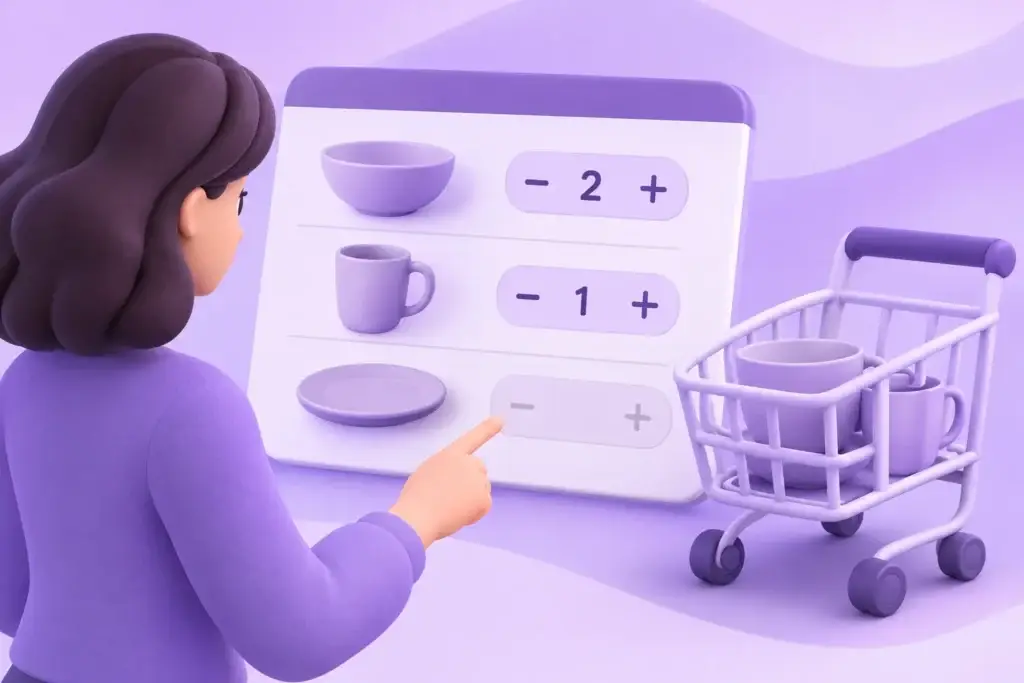
Na ficha da coleção, o cliente indica a quantidade dos artigos que deseja e adiciona a seleção ao carrinho. Numa loja hipotética de louça, pode escolher dois pratos e uma taça, deixando de fora as chávenas.
Verificar o percurso de compra
- Selecionar apenas alguns itens e indicar quantidades diferentes.
- Confirmar as linhas e os preços individuais no carrinho.
- Alterar uma quantidade e remover um item no carrinho.
- Verificar a apresentação da ficha e do carrinho no telemóvel.
O agrupamento não substitui a escolha de tamanho, cor ou outras opções de um produto variável. Quando a linha não permite uma compra direta, o cliente terá de abrir a ficha individual para configurar o artigo. Teste esse percurso no tema e nas extensões da loja; não prometa um seletor de variações completo dentro da coleção.
Como configurar produtos agrupados no WooCommerce
A configuração descrita usa o editor clássico de produtos: crie os artigos que pretende reunir e associe-os à ficha agrupada. Não duplique fichas para repetir o artigo noutra coleção: a referência continua a apontar para o mesmo produto e para o seu inventário. A documentação oficial explica como criar e associar produtos agrupados.
Configurar a ficha agrupada
- Criar o contentor
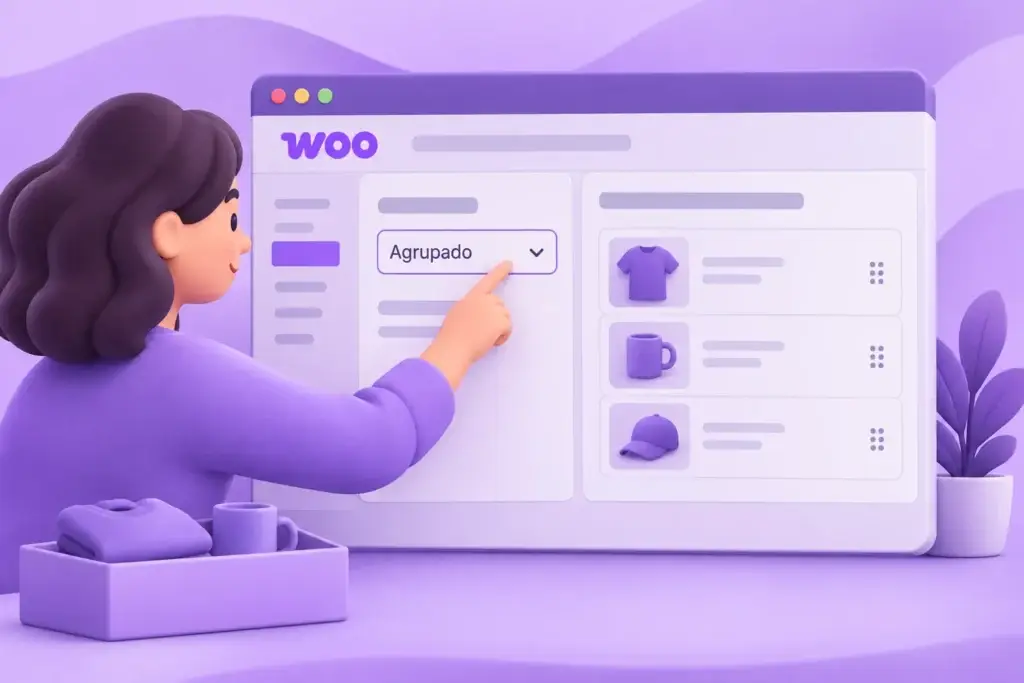
Em Produtos, escolha Adicionar e, em Dados do produto, selecione Agrupado. - Associar os artigos
Em Produtos ligados, procure os artigos no campo Produtos agrupados e selecione os resultados pretendidos. - Definir a ordem e guardar
Arraste os produtos associados para a sequência pretendida e guarde a ficha. Confirme a ordem na pré-visualização antes de disponibilizar a coleção.
O agrupamento organiza a compra, enquanto as recomendações sugerem outros artigos. Veja a distinção em produtos relacionados, upsells e cross-sells no WooCommerce.
Decida também onde aparecem os artigos individuais. A visibilidade no catálogo controla a presença na loja e na pesquisa; a opção Oculto não equivale a tornar o produto privado, pois a ficha individual continua acessível. Verifique a coleção e os artigos sem sessão iniciada, sobretudo se pretender destacar apenas a página do conjunto.
Preço e stock de produtos agrupados no WooCommerce
Verifique o preço e stock de produtos agrupados no WooCommerce em cada artigo individual: o contentor não tem preço nem quantidade de stock próprios. Se o negócio precisar de um pacote obrigatório com preço único ou regras específicas, avalie uma configuração adequada em vez de assumir que o agrupamento nativo a oferece.

Registar a validação
Modelo para cada item testado
Copie este registo para cada ensaio: Data e ambiente: ___; SKU: ___; quantidade escolhida: ___; preço unitário esperado/observado: ___; stock antes/depois: ___; linha no carrinho: ___; resultado e correção necessária: ___. Não confunda um resultado esperado com um teste já realizado.
Teste sem afetar encomendas reais
Use uma cópia isolada da loja, sem pagamentos reais, e não altere o stock de produção.
O agrupamento também não cria uma embalagem nem uma tarifa de entrega únicas. Confirme os dados de envio de cada artigo físico e teste uma morada de destino: as zonas de envio do WooCommerce determinam os métodos disponíveis para essa morada. Não deduza o custo de transporte apenas do preço mostrado na coleção.
A decisão final é comercial: se cada peça puder ser comprada separadamente, a ficha agrupada pode servir. Se vender apenas um conjunto fechado, precisar de quantidades obrigatórias ou de opções dependentes entre si, consulte as alternativas oficiais para vender conjuntos antes de escolher uma extensão.
