
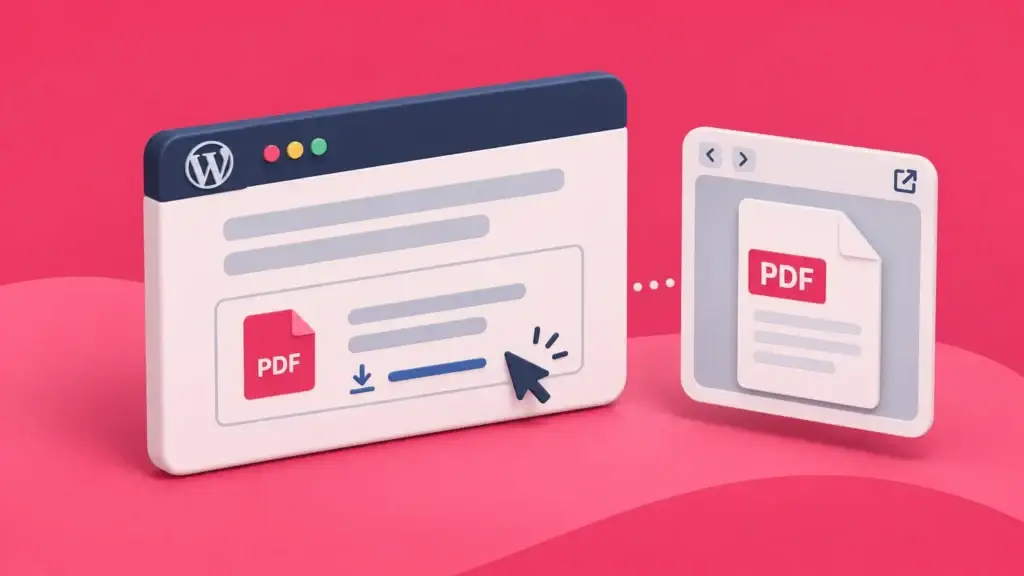
O bloco Ficheiro permite disponibilizar documentos públicos numa página ou artigo WordPress, através de uma ligação e, no caso de um PDF, de uma incorporação. A escolha depende de o visitante precisar apenas de abrir o ficheiro ou de o consultar dentro da página.
Neste artigo
Quando usar o bloco Ficheiro para uma ligação ou um PDF
Escolha uma ligação quando o documento não precisa de ser lido dentro da página. Se a consulta imediata ajudar, pode incorporar o PDF, ou seja, apresentá-lo na própria página, mantendo uma ligação alternativa para o abrir.

Escolher a forma de disponibilizar o documento
| Opção | Quando usar | O que o visitante encontra |
|---|---|---|
| Ligação ao ficheiro | Quando basta abrir ou guardar um documento público. | Um nome legível que aponta para o ficheiro. |
| PDF incorporado | Quando interessa consultar o PDF dentro da página. | Uma pré-visualização, com uma ligação alternativa para abrir o ficheiro. |
Num exemplo hipotético, uma empresa pode publicar o catálogo para consulta e oferecer a ligação ao PDF. Use este bloco para documentos que podem ficar públicos: não coloque ficheiros confidenciais na biblioteca apenas por proteger a página com palavra-passe. Consulte os limites das páginas protegidas no WordPress. Este guia não trata de downloads de produtos no WooCommerce.
Como adicionar um documento para download no WordPress e incorporar um PDF
Abra a página ou o artigo no editor de blocos e insira o documento onde o visitante precisa dele. As opções podem ter nomes traduzidos ou variar com a versão do WordPress. As imagens deste guia são ilustrações, não capturas do painel.
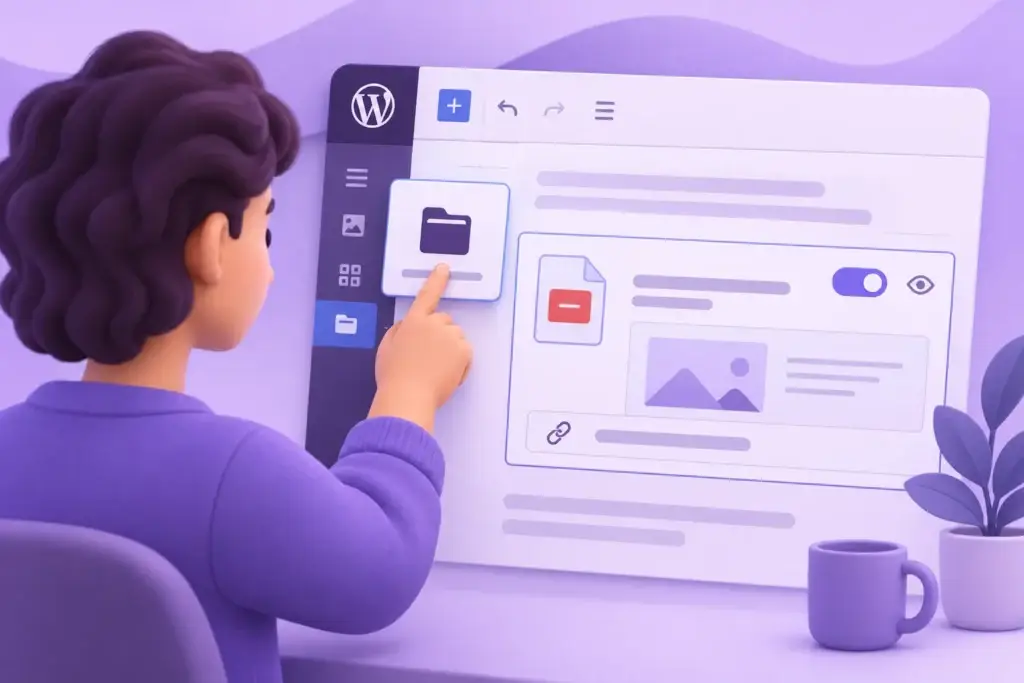
Inserir e configurar o documento
A ligação direta aponta para o documento; a página de anexo é uma página WordPress associada ao ficheiro, que pode não estar disponível na configuração do site. Para entregar o documento, prefira a ligação direta e teste-a. O botão de download não obriga todos os navegadores a descarregar em vez de abrir o ficheiro.
Se o carregamento falhar, leia a mensagem antes de tentar de novo: o formato pode não ser permitido, o tamanho pode exceder o limite do servidor ou a sua conta pode não ter permissão para carregar ficheiros. Por defeito, administradores, editores e autores têm essa capacidade. Peça ao responsável pelo site para verificar a restrição; não altere a extensão do documento para a contornar.
Para decidir onde inserir o documento, consulte Páginas e artigos no WordPress. Os controlos de carregamento, substituição, ligação e incorporação estão descritos na documentação oficial do bloco Ficheiro.
Como substituir um ficheiro no bloco Ficheiro WordPress
Selecione o bloco Ficheiro no editor e use Substituir (Replace) para escolher ou carregar a nova versão pública. Atualize o nome visível se a versão tiver mudado.
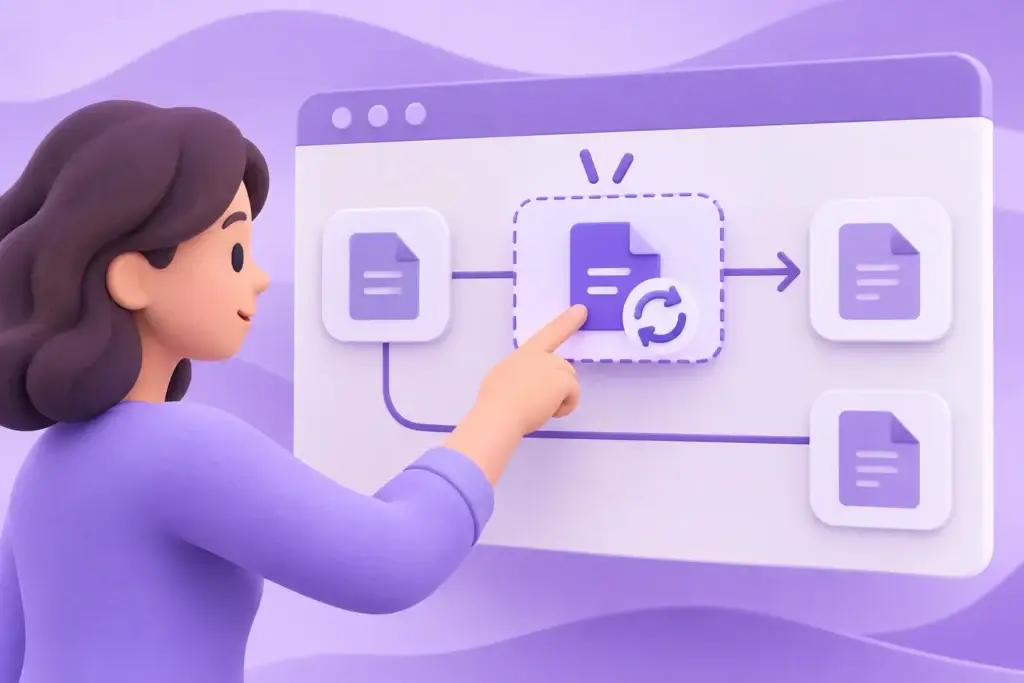
Ao alterar um documento
Precisa da ligação direta?
Copie o URL nas definições do bloco ou consulte o endereço do ficheiro na biblioteca multimédia.
O documento aparece noutras páginas?
Reveja cada ocorrência: substituir o ficheiro num bloco não altera automaticamente outros blocos ou ligações.
A troca afeta esse bloco: não atualiza automaticamente outros endereços nem cópias já descarregadas. O ficheiro anterior pode continuar acessível pelo URL original enquanto existir no servidor. Substituir o bloco não revoga esse acesso; se publicou informação confidencial por engano, peça ao responsável pelo site para tratar a exposição.
Como verificar um ficheiro público no WordPress
Abra a página sem iniciar sessão num computador e num telemóvel. Confirme o documento e a versão, teste a ligação alternativa ao PDF incorporado e registe o resultado observado: os dois dispositivos podem comportar-se de maneira diferente.

Ficha de validação por preencher
- Registou o URL público da página ou do ficheiro: __________
- Registou o nome do ficheiro e a versão esperada: __________
- Testou sem sessão iniciada num computador e registou o resultado observado: __________
- Testou sem sessão iniciada num telemóvel e registou o resultado observado: __________
- Confirmou que a alternativa ao PDF incorporado abre o ficheiro esperado: __________
Use a ficha para cada documento ou alteração relevante. Confirme também que o nome da ligação faz sentido fora do parágrafo, que o texto do PDF é selecionável e que o documento pode ser consultado com teclado. Se o PDF for apenas uma digitalização, disponibilize uma alternativa textual acessível. A incorporação não corrige a acessibilidade do ficheiro.
Preencha a ficha de validação para um documento público do seu site e confirme se a versão esperada é a que os visitantes conseguem abrir.
