
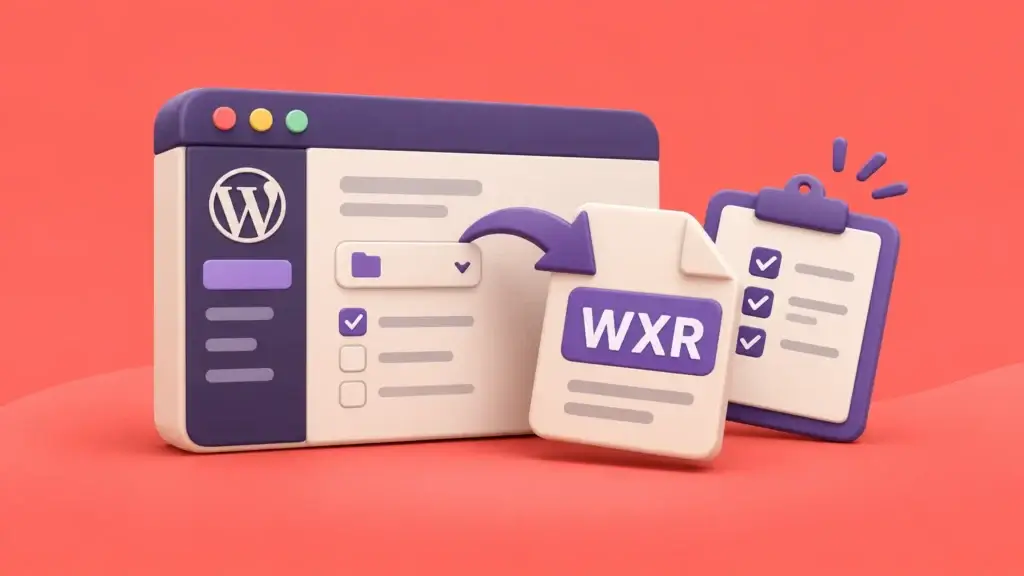
Para exportar conteúdos de um site WordPress, aceda a Ferramentas > Exportar, escolha o âmbito e descarregue o ficheiro XML. Guarde-o em privado e confirme a seleção antes de o usar noutro ambiente autorizado. O ficheiro WXR contém dados editoriais, mas não substitui uma cópia de segurança completa.
Neste artigo
Preparar a autorização para exportar conteúdos
Antes de entrar no painel, confirme que tem autorização para exportar os dados e defina o que a equipa precisa de guardar. O XML pode incluir rascunhos, conteúdos privados, comentários, dados de autores e campos personalizados, consoante a seleção. Restrinja o acesso ao ficheiro e não o envie para conversores ou validadores XML públicos.

Quatro passos para exportar conteúdos
- Definir o âmbito e confirmar a autorização
Identifique o site de origem, os conteúdos necessários e a pessoa autorizada a realizar a exportação. - Escolher os conteúdos no painel
Em Ferramentas > Exportar, escolha Todo o conteúdo ou Artigos/Páginas e aplique os filtros disponíveis. - Descarregar e guardar o ficheiro
Descarregue o XML e guarde-o num local privado, identificando a data e o âmbito da seleção. - Conferir e preparar uma eventual importação
Verifique o ficheiro e o registo da seleção; se for necessário importar, use apenas um ambiente isolado e autorizado.
Que ficheiro precisa para exportar conteúdos?
O formato deve responder ao que pretende transportar. Para levar artigos e páginas para outro WordPress, o WXR é o ponto de partida deste guia. Para recuperar o funcionamento do site após uma falha, escolha uma cópia de segurança que inclua ficheiros e base de dados. Exportar os textos não guarda, por si, a aplicação que os apresenta.
Numa loja WooCommerce, transportar o catálogo é ainda outra operação. A documentação do exportador CSV de produtos indica o percurso Produtos → Todos os produtos → Exportar. Esse ficheiro serve para dados de produtos e atualizações em massa; não é uma cópia das encomendas nem de toda a loja. Não escolha WXR só porque a loja também funciona em WordPress.
Antes de pedir o ficheiro, escreva o resultado esperado: transferir conteúdos editoriais, trabalhar o catálogo ou preparar recuperação integral. Se o pedido juntar esses três objetivos, separe os responsáveis e os ficheiros necessários. Uma exportação bem-sucedida num destes formatos não demonstra que os outros dados ficaram salvaguardados. Não execute importações em produção para descobrir qual era o formato pretendido.
Escolher filtros para a exportação WordPress
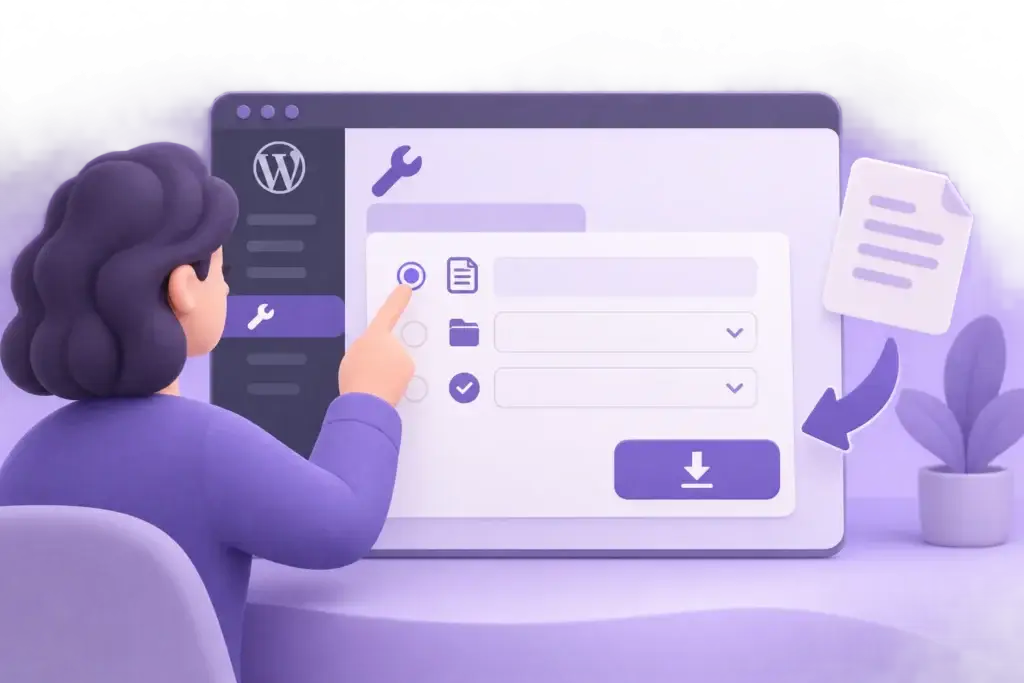
No painel, abra Ferramentas > Exportar. Escolha Todo o conteúdo ou limite a seleção a Artigos ou Páginas. Em Artigos, pode filtrar por categoria, autor, intervalo de datas e estado; em Páginas, por autor, datas e estado. Reveja os filtros antes de clicar em Descarregar ficheiro de exportação. A documentação oficial de Ferramentas > Exportar descreve estas opções.
Todo o conteúdo não significa todos os dados existentes no alojamento. A função oficial export_wp() só exporta tipos de conteúdo que permitam exportação. Se o site usar tipos personalizados, confirme com a equipa técnica se estão abrangidos. Não trate este XML como salvaguarda de uma loja ou de dados guardados por plugins em estruturas próprias.
Registo de exportação
| Campo | A preencher pela equipa | Exemplo hipotético |
|---|---|---|
| Origem e autorização | Identifique o site e a pessoa que autorizou o âmbito. Não inclua palavras-passe. | Site institucional; exportação autorizada pela responsável editorial. |
| Seleção | Anote tipo de conteúdo, categoria, autor, intervalo de datas e estado. Assinale filtros não aplicáveis. | Artigos; Notícias; todos os autores; outubro de 2026; Publicado. |
| Resultado esperado | Registe a quantidade esperada na origem e títulos de referência para conferir no destino. | 12 artigos esperados; conferir o primeiro e o último do mês e um artigo com PDF. |
| Data e ficheiro | Registe data, nome do XML e localização privada acessível apenas à equipa autorizada. | 18/11/2026; noticias-2026-10.xml; pasta interna restrita. |
| Fora do âmbito | Enumere exclusões para que ninguém interprete o XML como cópia integral. | Páginas, rascunhos, tema, plugins, configurações e ficheiros de uploads não estão salvaguardados por esta exportação. |
| Destino e responsável | Identifique o WordPress de teste, a pessoa que vai importar e as integrações que deve manter desligadas. | Ambiente isolado da equipa técnica, sem emails nem pagamentos; importação ainda não realizada. |
| Aceitação | Registe quantidade importada, amostra verificada, anexos disponíveis e erros. Não marque concluído antes do teste. | Por preencher após o teste: artigos __/12; PDF abre: sim/não; imagens locais: sim/não; erros __. |
| Decisão final | Registe quem aprovou o resultado e o que falta resolver antes de alterar a origem. | Pendente de validação; origem mantém-se intacta. |
Guardar o ficheiro WXR e conhecer os seus limites
Descarregue o ficheiro WXR, um ficheiro XML de exportação do WordPress, e guarde-o num local privado. Inclua a data e o âmbito no nome, sem expor informação sensível desnecessária.

O ficheiro WXR transporta conteúdos como artigos, páginas, comentários, categorias, etiquetas e campos personalizados, conforme o âmbito escolhido. Não é uma cópia dos ficheiros do site, dos temas, dos plugins ou da base de dados inteira, nem transporta todas as configurações.
Os ficheiros binários das imagens não ficam incorporados no XML: este pode conter registos e URLs de anexos. O importador pode tentar descarregá-los da origem, se essa opção estiver ativa e os ficheiros continuarem acessíveis. Uma seleção parcial não garante que todas as imagens referidas acompanhem o conteúdo. Consulte também o guia da biblioteca multimédia WordPress.
Se pretende uma cópia recuperável do site inteiro, precisa de uma estratégia distinta que abranja ficheiros e base de dados. A documentação oficial de cópias de segurança WordPress explica por que são necessárias ambas as partes.
Como verificar uma exportação WordPress
Confirme primeiro que o XML foi descarregado e não está vazio. Abra-o num editor de texto local e compare títulos, datas e estados de alguns itens com a seleção registada; procure também conteúdos que deveriam ter ficado de fora. Não edite manualmente o XML para corrigir a seleção: ajuste os filtros na origem e faça uma nova exportação, se necessário. Esta conferência não prova que todos os dados ou imagens serão importados corretamente.

Conferir antes de importar
Para testar o resultado, prepare outro WordPress num ambiente isolado e autorizado, com acesso restrito e sem envios de email, pagamentos ou integrações de produção ativos.
No destino, use Ferramentas > Importar > WordPress, não Exportar. Pode ser necessário instalar o importador nesse ambiente de teste. Reveja a correspondência dos autores e a opção de descarregar anexos antes de avançar. O WordPress Importer documenta a importação de conteúdos e a transferência de anexos. Esta operação acrescenta dados ao destino; não a execute em produção apenas para verificar o ficheiro.
Se o importador apresentar erros, uma página em branco ou anexos em falta, não considere o teste concluído. Guarde as mensagens de erro e identifique os itens afetados. O WordPress Importer alerta que ficheiros grandes podem exceder a memória disponível; peça apoio ao alojamento para definir uma abordagem segura, em vez de aumentar limites indiscriminadamente. Para imagens em falta, confirme se os URLs de origem ainda estão acessíveis e se autorizou a transferência de anexos. Volte a verificar o destino após resolver a causa, sem repetir importações às cegas.
Uma falha pode deixar parte dos conteúdos já criada no destino. A documentação de importação de conteúdos alerta para o risco de duplicados ao repetir o processo. Antes de nova tentativa, peça à pessoa responsável pelo ambiente de teste que confira o que entrou e prepare um destino limpo ou uma recuperação controlada. Não elimine registos da origem para resolver duplicados do teste.
Após o teste, compare a quantidade e uma amostra dos conteúdos esperados, estados de publicação, autores, comentários e categorias. Abra páginas com imagens e documentos; confirme que os ficheiros existem no destino e que as ligações não dependem indevidamente da origem.
Ligações e endereços depois de exportar conteúdos
Se o destino tiver outro domínio ou outra estrutura de ligações, compare os endereços antigos com os novos. Abra ligações dentro dos artigos, botões e documentos da amostra. Um conteúdo importado pode aparecer corretamente e continuar a encaminhar o leitor para o site antigo. Registe essas dependências antes de decidir desligar a origem; não faça substituições globais de texto sem rever o alcance.
Uma mudança pública de endereços exige um plano adicional. A documentação da Google sobre mudanças de site distingue preparação do destino, correspondência entre URLs, redirecionamentos e acompanhamento. O XML não substitui estas decisões. Não encaminhe todas as páginas antigas para a página inicial por conveniência e não anuncie preservação de posições nos resultados de pesquisa apenas porque a importação terminou. Durante a verificação isolada, mantenha o destino de teste protegido; a passagem a público deve ser aprovada separadamente.
Temas, plugins e respetivas funcionalidades podem ter de ser preparados à parte. Não apague os conteúdos nem desligue a origem antes de confirmar o resultado e de ter uma cópia de segurança adequada.
