
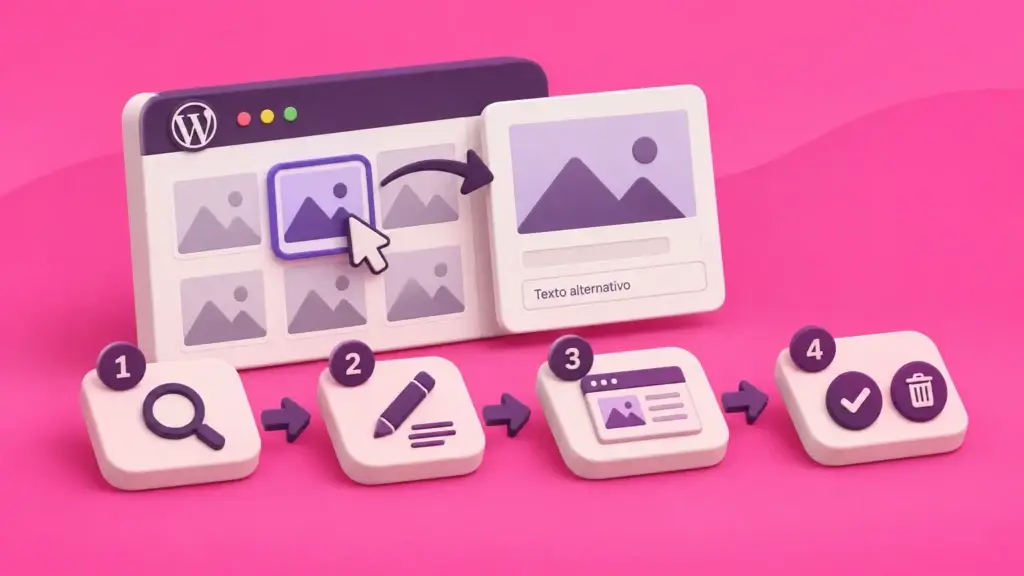
A biblioteca multimédia WordPress permite encontrar e reutilizar imagens existentes, mas gerir os ficheiros com segurança também exige rever cada página em que aparecem. Antes de eliminar uma imagem, confirme as utilizações, prepare uma cópia de segurança verificável e obtenha aprovação.
Neste artigo
1 Encontre ficheiros na biblioteca multimédia WordPress
Comece por procurar o ficheiro antes de carregar outro. Em Multimédia → Biblioteca, alterne entre grelha e lista e filtre por tipo de ficheiro e data. Pesquise uma palavra do título ou do nome; se não encontrar a imagem, retire os filtros antes de concluir que falta. A documentação da biblioteca multimédia descreve as duas vistas e os detalhes do anexo.
Nos detalhes do anexo, compare também o nome do ficheiro, as dimensões e a data de carregamento. Duas miniaturas semelhantes podem corresponder a versões diferentes. Alterar o campo Título ajuda a organização, mas não deve ser tratado como uma mudança do nome ou do URL do ficheiro. Na grelha, os detalhes editáveis são guardados automaticamente: confirme o anexo antes de escrever, não apenas antes de fechar a janela.
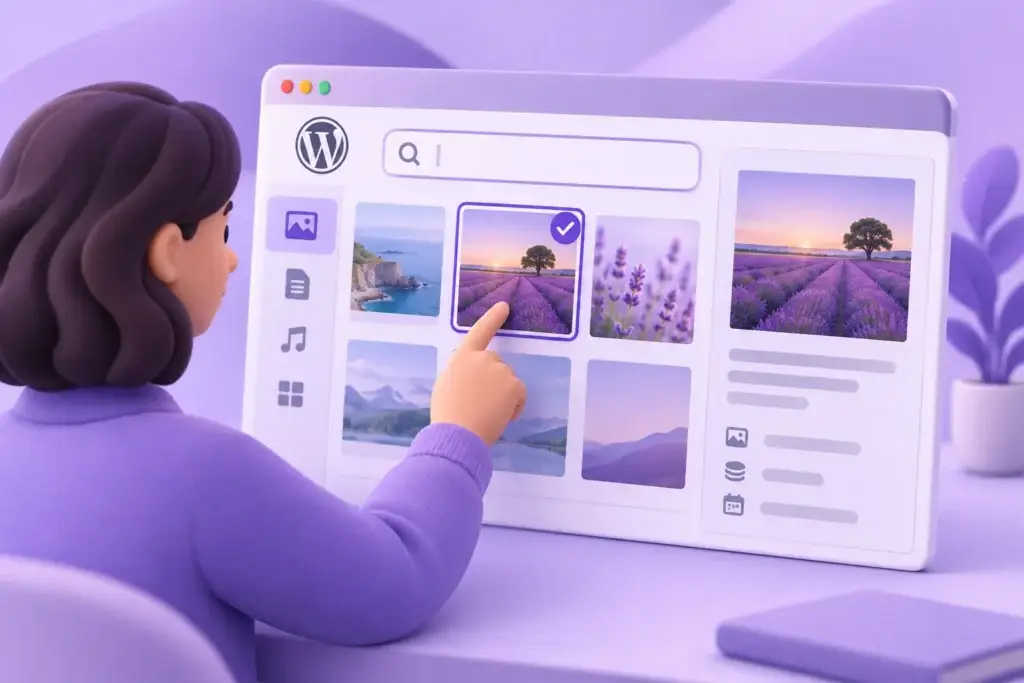
Encontrar uma imagem existente
- Abra a biblioteca
No painel WordPress, aceda a Multimédia e abra a biblioteca em grelha ou em lista. - Pesquise e filtre
Pesquise pelo nome ou por uma palavra associada ao ficheiro e use os filtros disponíveis para limitar os resultados. - Confirme o anexo
Abra os detalhes, confirme a imagem e o URL do ficheiro e registe-o antes de o reutilizar.
2 Prepare a inserção e o texto alternativo
Para reutilizar imagens, adicione um bloco Imagem e escolha Biblioteca multimédia, em vez de voltar a carregar o ficheiro. Para trocar uma imagem existente, selecione o bloco e use Substituir; confirme a nova seleção antes de guardar. Os nomes e a localização dos controlos podem variar com a versão e o editor. Consulte a documentação do bloco Imagem para as opções disponíveis.
Uma imagem dentro do conteúdo e a imagem destacada do artigo são escolhas distintas. Se pretende mudar a capa, confirme a imagem destacada nas definições do artigo; substituir um bloco no corpo não é suficiente. O bloco Imagem pode disponibilizar a opção de definir como imagem destacada no menu de mais opções. Verifique também a listagem de artigos, onde o tema pode apresentar um recorte diferente do usado na página individual.
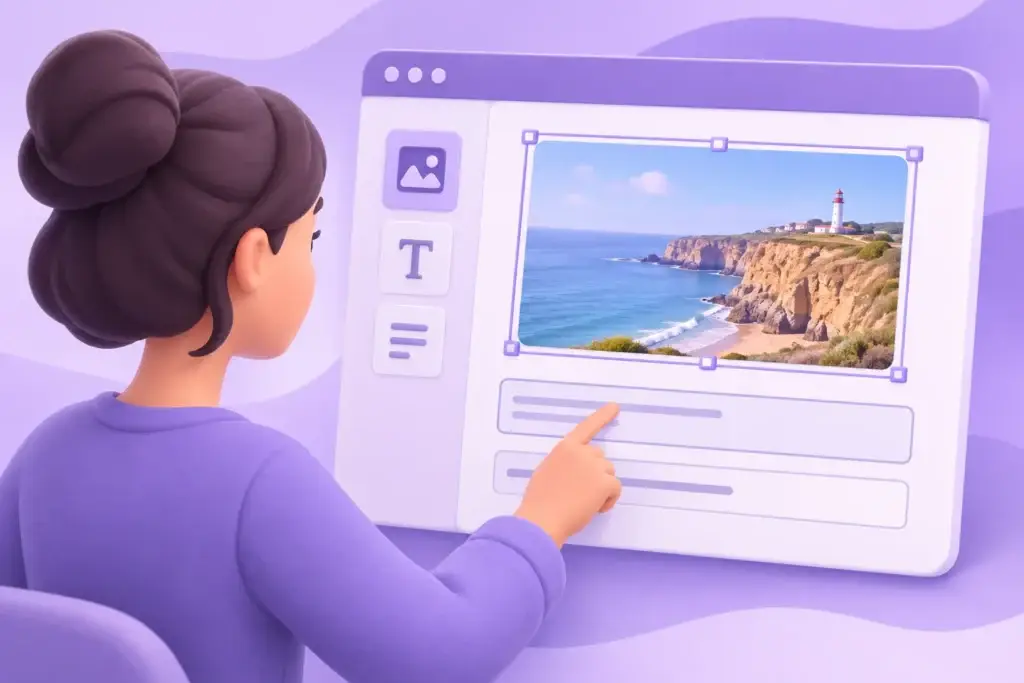
Escolher os metadados da imagem
Título
Use um nome que ajude a identificar o ficheiro na biblioteca; não o confunda com a legenda visível.
Legenda
Acrescente-a quando o leitor beneficiar de uma explicação visível junto à imagem.
Texto alternativo
Descreva a função da imagem naquele contexto. Se for apenas decorativa, deixe o texto alternativo vazio.
O texto alternativo da biblioteca serve de valor inicial em novas inserções. Alterá-lo no bloco afeta aquela página, não todas as utilizações. Por exemplo, numa página que apresenta uma oficina, «Técnica a ajustar o travão de uma bicicleta» pode explicar uma fotografia informativa. Numa faixa que apenas decora um título já completo, a mesma fotografia pode justificar alt vazio. São exemplos hipotéticos: descreva apenas o que a imagem real mostra e a função que desempenha, sem acrescentar palavras-chave por rotina.
Não confunda o URL do ficheiro com a página de anexo: o primeiro aponta à imagem; a segunda é uma página WordPress cuja apresentação depende da configuração. No bloco Imagem, confirme se o clique deve abrir uma página, o ficheiro, uma ampliação ou não ter ligação. Se escolher uma imagem de um URL externo, a sua continuidade depende do servidor de origem; só guarde uma cópia na biblioteca quando tiver autorização para a usar.
Se colar imagens de um documento Word ou Google Docs, não presuma que todas ficaram alojadas no site. Selecione cada imagem e verifique se surge o controlo de carregar para a biblioteca. Quando aparecer, confirme os direitos de utilização antes de guardar uma cópia local; depois verifique o endereço usado pela página.
3 Verifique a imagem no contexto da página
Depois de inserir ou alterar uma imagem, use a pré-visualização para verificar o resultado antes de publicar. Depois de guardar a página, confirme também o endereço público no telemóvel e no computador. Substituir o ficheiro num bloco altera essa utilização, não todas as ocorrências no site.
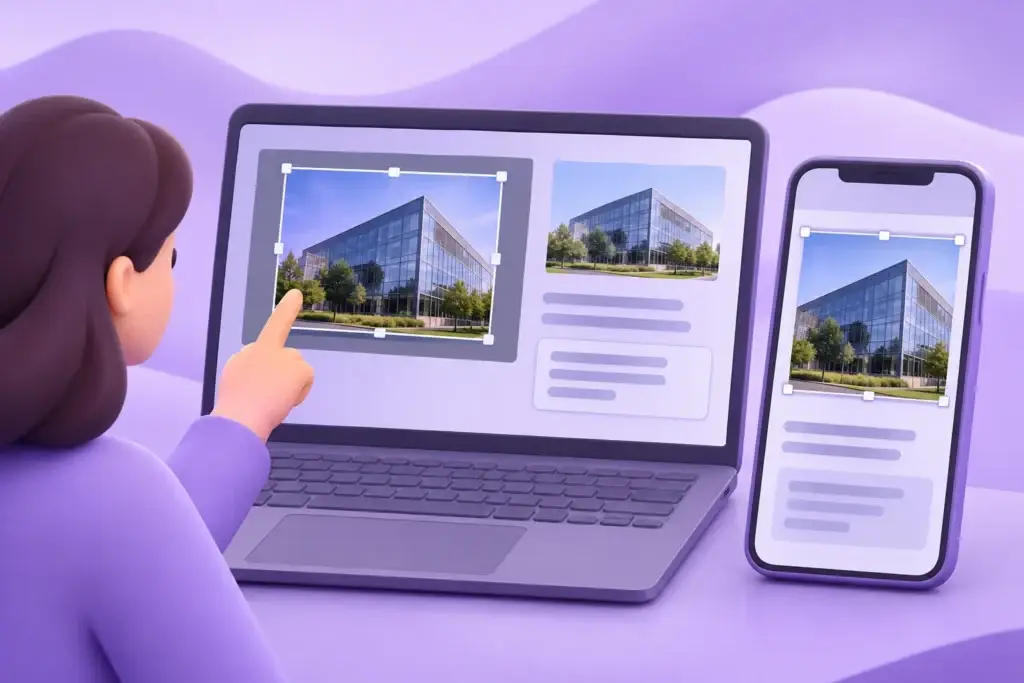
Confirmar a imagem na página
- Abra a página pública no telemóvel e no computador.
- Confirme que o ficheiro pretendido foi carregado e que o recorte faz sentido.
- Verifique a legenda, se existir, e teste a ligação da imagem.
- Confirme o texto alternativo de cada bloco no respetivo contexto.
Use esta ficha para documentar uma revisão autorizada. Todos os resultados estão por verificar: o modelo não representa testes realizados pela UniversoWeb. Registe falhas e interrompa qualquer eliminação enquanto faltarem evidências.
| Ensaio numa página autorizada | Resultado esperado | Registo a preencher |
|---|---|---|
| Reutilizar um anexo já existente | A página usa o ficheiro pretendido, sem novo carregamento | URL da página e URL do ficheiro; por verificar |
| Alterar o alt só no bloco escolhido | Descrição adequada nesta página; outras utilizações revistas separadamente | Página, alt final e responsável; por verificar |
| Trocar a imagem e testar o clique | Imagem correta e destino ou ampliação pretendidos, sem ligação inesperada | Destino e resultado em cada ecrã; por verificar |
| Rever uma possível eliminação | Utilizações, cópia recuperável e aprovação confirmadas; sem apagar durante o ensaio | Dúvidas e decisão de conservar; por verificar |
Escolha uma resolução adequada à largura de apresentação, sem presumir que o maior ficheiro é sempre necessário. Ao mudar proporção ou recorte, confirme que não desaparecem rostos, produtos ou texto importante. As opções de apresentação não equivalem todas a editar o ficheiro original. Se precisar de recuperar alterações ao conteúdo, consulte o guia de revisões WordPress; isso não substitui uma cópia dos ficheiros.
Para corrigir um recorte que esconde o produto, distinga a proporção visual do bloco da edição da imagem. A proporção e o modo de ajuste controlam a apresentação, sem editar o original. Quando disponíveis, Cover preenche a área e pode cortar margens; Contain mostra a imagem inteira, podendo deixar espaço livre. Reveja o ponto focal e o resultado no telemóvel antes de alterar o ficheiro de origem.
Se a imagem não aparecer como esperado
Comece por identificar o que falhou: o ficheiro não abre, aparece outra imagem ou o recorte está errado? Copie o endereço da imagem efetivamente apresentada na página e compare-o com o endereço escolhido no editor. Registe a página e o momento da observação. Uma miniatura correta na biblioteca não demonstra que o bloco publicado usa esse mesmo ficheiro.
Se o endereço direto não abrir, confirme o ficheiro e a origem antes de voltar a carregar cópias. Se abrir, mas a página mostrar outra imagem, reveja o bloco, a imagem destacada ou o modelo que produz aquela área. Quando a versão guardada e a página pública divergirem, registe essa diferença para diagnóstico técnico; não elimine o original nem atribua automaticamente a falha à cache.
Por exemplo, numa revisão hipotética, a fotografia nova aparece no corpo do artigo, mas a capa antiga continua na listagem. Nesse caso, verifique primeiro a imagem destacada e a apresentação do tema, em vez de substituir repetidamente o bloco já correto. Se faltarem controlos no seu editor ou construtor, peça ao responsável pelo site que identifique a origem da imagem, sem alterar modelos partilhados por tentativa.
4 Decida se deve conservar ou eliminar imagens WordPress
Para gerir imagens WordPress com segurança, registe as utilizações e a ação proposta antes de decidir. O exemplo é hipotético e não representa verificações já efetuadas.
Registo hipotético de revisão
| Ficheiro ou URL e páginas | Finalidade e alt por contexto | Ação e responsável | Verificação pendente |
|---|---|---|---|
| equipa.jpg; página Sobre | Apresentar a equipa; alt: «Equipa da empresa no escritório» | Manter; responsável pelo site | Confirmar utilização no tema e em referências externas |
| oficina.jpg; página Serviços | Ilustrar o serviço; alt a confirmar no bloco | Rever utilização; responsável pelos conteúdos | Confirmar outras páginas, cópia de segurança e aprovação |
«Não anexado» não prova que um ficheiro esteja sem uso, e «Carregado para» não lista todas as utilizações. Procure nas páginas conhecidas, imagens destacadas, galerias, cabeçalhos e modelos do tema ou construtor. Registe também referências em newsletters ou documentos sob o seu controlo: esses conteúdos podem continuar a usar o URL original mesmo que nenhuma página do site o mostre. Quando a pesquisa não permite excluir outras utilizações, mantenha o ficheiro e assinale a dúvida para análise técnica; evite limpezas automáticas em massa.
Antes de qualquer eliminação permanente, confirme uma cópia de segurança cuja reposição possa ser verificada e obtenha aprovação. WordPress — cópias de segurança explica o que deve ser considerado no plano de cópias. Não elimine ficheiros durante esta revisão.
Comece por um ficheiro e uma página. Guarde o registo com o URL do anexo, as utilizações conhecidas, a decisão e quem a validou. «Não encontrado» deve permanecer uma incerteza documentada, não uma autorização para eliminar.
