

Os excertos WordPress são resumos associados aos artigos, usados frequentemente nos cartões do blog. Pode escrever um resumo próprio no editor, mas a sua apresentação depende do tema, do modelo ou do construtor usado no site.
Neste artigo
O que são excertos WordPress e onde aparecem?
O excerto é um resumo opcional associado ao artigo, apresentado pelo tema em locais como o blog, os arquivos ou os resultados de pesquisa. Quando o campo está vazio e o modelo pede um excerto, o WordPress gera-o a partir do conteúdo: o limite habitual é de 55 palavras. A função wp_trim_excerpt() documenta os filtros que permitem alterar esse limite e o final do resumo.

O que controla cada resumo
| Elemento | Função |
|---|---|
| Campo Excerto | Guarda um resumo associado a um artigo. |
| Resumo automático | Usa texto do artigo quando não existe um excerto manual, conforme a configuração. |
| Bloco Excerto | Apresenta o resumo num modelo ou numa lista de artigos. |
| Metadescrição SEO | Descreve a página para motores de pesquisa, sem garantir o texto apresentado no Google. |
A diferença entre excerto e metadescrição SEO é importante: são campos com funções distintas. Editar um não altera necessariamente o outro. O Google explica que cria os resumos dos resultados sobretudo a partir do conteúdo da página, podendo usar a metadescrição quando esta descreve melhor a página para a pesquisa em causa.
Como editar o excerto de um artigo no WordPress?
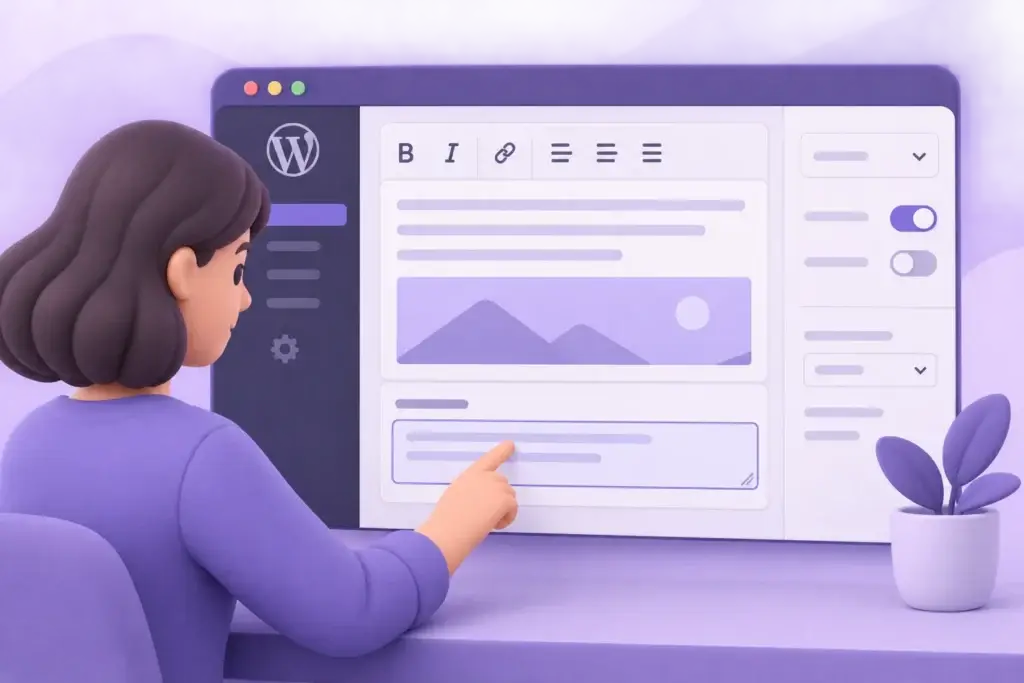
Para editar o excerto de um artigo no WordPress, abra o artigo no editor, selecione as definições do artigo na barra lateral e procure Excerto. Escreva um resumo autónomo e guarde. Se a barra estiver fechada, abra as Definições do editor; a posição do campo pode variar com a versão. No editor clássico, confirme se a caixa Excerto está ativa nas Opções do ecrã.
Dúvidas ao escrever o resumo
O excerto tem de ter 55 palavras?
Não. Escolha um comprimento que explique o artigo e caiba no cartão sem cortes enganadores.
O campo existe em páginas?
Depende da instalação. O suporte para excertos em páginas ou tipos de conteúdo personalizados não é universal.
Num exemplo hipotético, um artigo sobre manutenção de bicicletas começa com «O verão chegou e apetece sair de casa». Para o cartão, um resumo mais útil seria: «Saiba que verificações fazer à bicicleta antes de um passeio». Use-o apenas se refletir o conteúdo.
Para que serve o bloco Excerto no Ciclo de consulta WordPress?
Use o bloco Excerto no Ciclo de consulta WordPress quando o modelo apresentar uma lista de artigos e precisar de mostrar o respetivo resumo. A ligação Ler mais aponta para o artigo; o seu texto e posição podem ser ajustados.

O guia oficial WordPress — bloco Excerto explica como inserir o bloco no modelo e ajustar a apresentação. Dentro de um Ciclo de consulta, coloque-o no Modelo de artigo para usar o contexto de cada publicação. Editar o resumo de um artigo afeta esse artigo; alterar o modelo partilhado pode afetar todos os cartões que o usam.
O bloco Mais substitui o campo Excerto?
Não. O bloco Mais marca um ponto de corte no corpo do artigo quando a lista apresenta conteúdo completo. Num modelo que apresenta excertos, esse marcador é ignorado. Se quer um resumo diferente da introdução, preencha o campo Excerto; se quer cortar a introdução numa lista de conteúdo completo, confirme se o modelo respeita o bloco Mais.
Também não confunda a ligação Ler mais do bloco Excerto com o bloco Mais inserido no artigo: a primeira conduz ao artigo a partir do cartão; o segundo marca uma divisão no conteúdo. Nenhum deles funciona como proteção de acesso a informação reservada.
Porque é que o excerto WordPress não aparece no blog?
Se o excerto WordPress não aparece no blog depois de guardado, comece por voltar a abrir o artigo: o texto continua no campo? Se não, confirme a gravação e as permissões. Se está guardado mas todos os cartões mostram a introdução, verifique a fonte de texto do tema ou construtor. Se só um arquivo diverge, identifique o modelo desse arquivo antes de alterar o modelo geral.
Se o resumo correto aparece no HTML mas o cartão o corta, reveja a altura, o limite de linhas e os estilos, em vez de reescrever o artigo às cegas. Se apenas visitantes sem sessão veem o texto antigo, compare a mesma página e peça a atualização da cache dessa página ao responsável técnico. Não desative plugins nem limpe toda a cache de produção como primeiro teste. Registe o URL, o artigo afetado e a diferença observada.

A opção de resumo em Definições > Leitura controla o conteúdo enviado no feed, não a apresentação de todos os cartões do blog. Se o problema ocorre num leitor externo, consulte RSS no WordPress: o que distribui e como controlar. Antes de alterar um modelo partilhado, guarde uma cópia e ensaie num ambiente de testes, sem intervir diretamente em produção.
Se for necessário apoio na apresentação do blog, a UniversoWeb disponibiliza Manutenção WordPress, com verificações ajustadas à operação do site.
Como verificar os cartões antes de dar a revisão por concluída?
Registe o que espera ver e o que encontra em cada local onde o cartão aparece. Uma revisão no telemóvel ajuda a detetar texto cortado de forma enganadora e ligações que não abrem o artigo certo.

Ficha de revisão de cartões
- Registou o local a rever: blog, arquivo ou pesquisa.
- Identificou o artigo e escreveu o resumo esperado.
- Registou o resumo observado, incluindo eventuais cortes.
- Confirmou no telemóvel que o texto é legível e que a ligação abre o artigo certo.
- Indicou quem fica responsável por verificar e corrigir eventuais diferenças.
Copie esta ficha para cada local revisto. Não assinale como concluído apenas porque o campo foi guardado: compare o cartão real, sem sessão iniciada, no computador e no telemóvel.
| Registo | A preencher |
|---|---|
| Artigo e local do cartão | URL do artigo; URL do blog, arquivo ou pesquisa |
| Origem e texto esperado | Excerto manual, automático ou outro campo; copiar o texto |
| Resultado observado | Texto visível e cortes no computador e no telemóvel |
| Ligação e conclusão | Destino de Ler mais; conforme ou correção necessária |
| Seguimento | Data, responsável e nova verificação |
Para definir uma cópia antes de experimentar alterações no modelo, consulte WordPress — cópias de segurança. A leitura ajuda a planear a proteção dos ficheiros e da base de dados do site.
Escolha um artigo e preencha a ficha de revisão para o seu cartão no blog, registando qualquer diferença entre o resumo esperado e o observado.
