

As categorias de produtos ajudam a organizar uma loja WooCommerce por grupos hierárquicos. Para escolher a estrutura, comece pelo inventário, reserve os atributos para características usadas em filtros ou variantes e use etiquetas para agrupamentos transversais quando forem úteis.
Neste artigo
1 Definir as regras das categorias de produtos
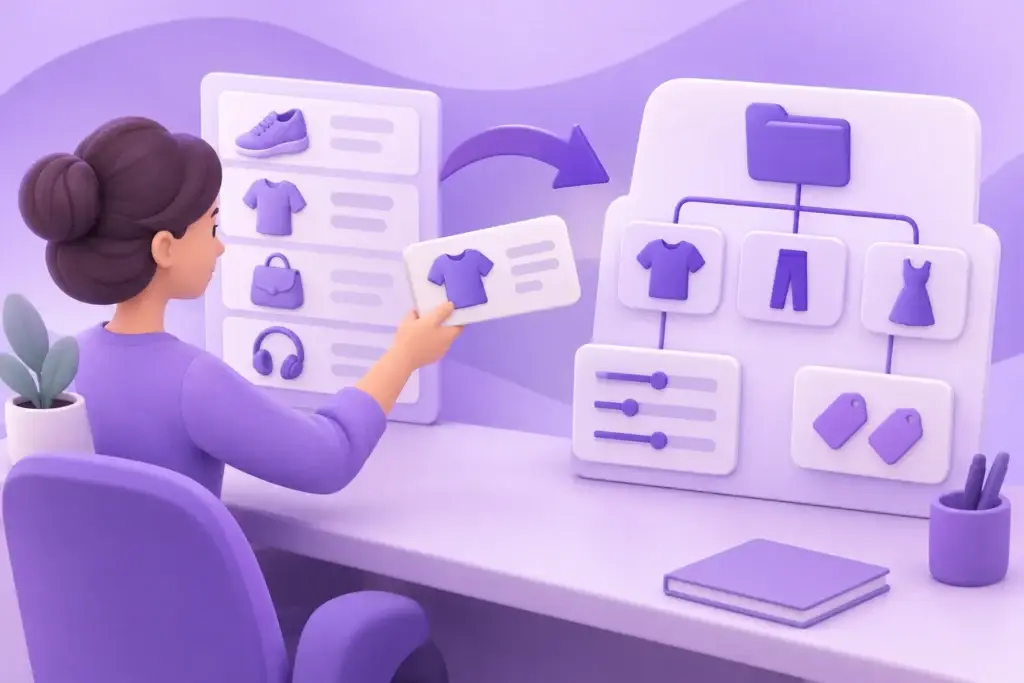
Antes de organizar o catálogo, decida como a equipa vai classificar cada produto. Uma categoria pode ter uma categoria-mãe e subcategorias; as etiquetas de produtos não têm hierarquia. Os atributos descrevem características, como cor ou material, que podem servir filtros ou variantes.
Preparar a classificação
- Inventariar os produtos
Reúna os produtos, variantes, nomes e categorias atuais, incluindo os respetivos URLs. - Definir as categorias
Agrupe os produtos por tipo e use subcategorias apenas quando ajudarem a distinguir grupos. - Escolher atributos e etiquetas
Registe características relevantes para filtros ou variantes e temas transversais que justifiquem etiquetas. - Rever o impacto das alterações
Preserve os URLs existentes; se tiver de os alterar, prepare um plano de migração antes de publicar.
A documentação WooCommerce sobre categorias, etiquetas e atributos explica as diferenças e a configuração. Uma etiqueta não substitui automaticamente um atributo: escolha conforme a forma como o cliente precisa de procurar ou selecionar o produto.
2 Desenhar uma árvore e uma matriz de produtos
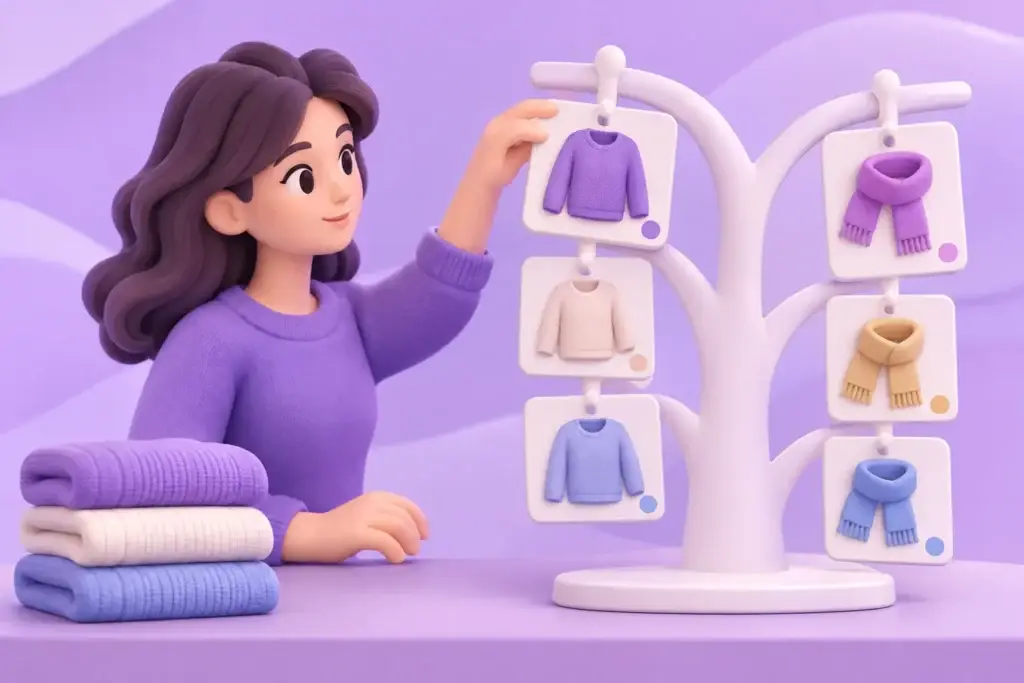
Escolha nomes que o cliente reconheça e mantenha a árvore simples. Por exemplo, numa loja hipotética de vestuário, Camisolas pode ficar dentro de Vestuário e Cachecóis dentro de Acessórios.
A árvore do exemplo é: Vestuário → Camisolas e Acessórios → Cachecóis. Cada subcategoria tem uma única categoria-mãe, mas uma categoria-mãe pode reunir várias subcategorias. Não confunda esta hierarquia com a atribuição de um produto a mais de um grupo: são decisões diferentes.
Antes de criar categorias de produtos quase iguais, escreva uma regra de inclusão para cada uma. Por exemplo, «Camisolas» reúne esse tipo de peça, enquanto «Inverno» atravessa vários tipos. Se a equipa não consegue explicar a diferença entre dois grupos, reveja os nomes ou a separação antes de os configurar. Não há um número universal de níveis adequado a todas as lojas.
Matriz hipotética para adaptar
| Produto | Categoria | Atributos | Etiqueta e justificação |
|---|---|---|---|
| Camisola de lã azul | Vestuário > Camisolas | Cor: azul; material: lã | Inverno: reúne produtos de tipos diferentes para a estação. |
| Cachecol de lã cinzento | Acessórios > Cachecóis | Cor: cinzento; material: lã | Inverno: permite agrupar o cachecol com outros produtos sazonais. |
| Camisola de algodão branca | Vestuário > Camisolas | Cor: branco; material: algodão | Sem etiqueta: a categoria e os atributos chegam para a classificação pretendida. |
Use a matriz para decidir onde cada produto pertence e porquê. Se a loja ainda está em planeamento, o guia de criação de uma loja online ajuda a relacionar estas decisões com os restantes requisitos do projeto.
3 Configurar categorias no WooCommerce e no menu
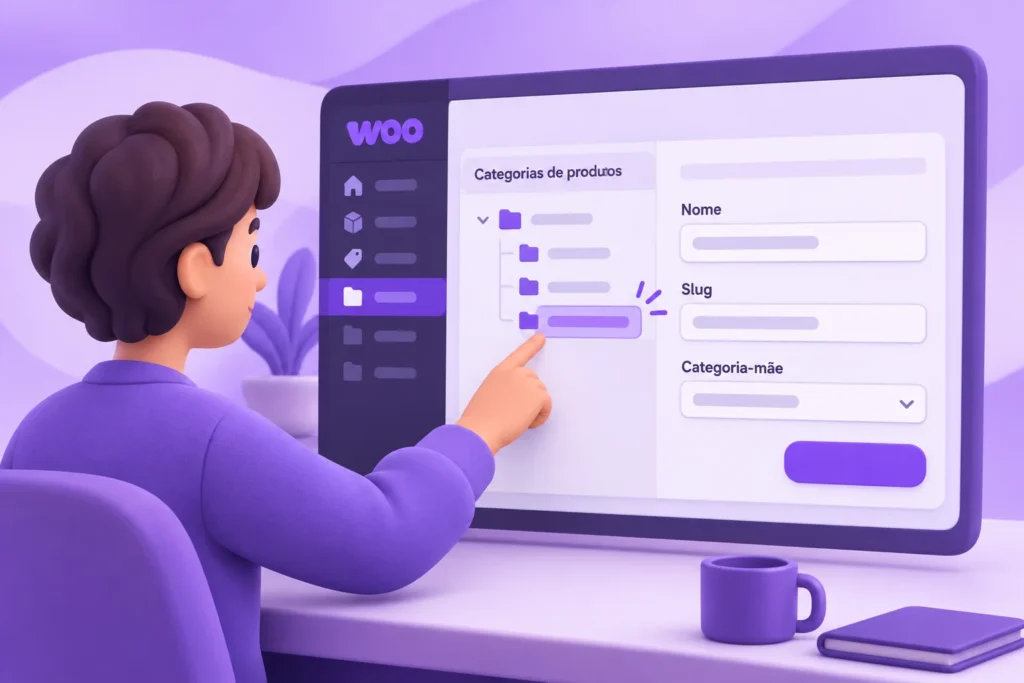
Em Produtos > Categorias, crie ou edite a categoria: indique o nome, o slug, isto é, a parte do endereço que identifica a categoria, e selecione a categoria-mãe quando existir. As opções de apresentação e o resultado visível dependem da configuração e do tema.
Criar a categoria não associa automaticamente os produtos pretendidos. Em Produtos, abra um produto existente, selecione as categorias de produtos correspondentes na área de classificação e guarde a alteração. Os nomes e a posição dos controlos podem variar com o editor instalado. Abra depois o arquivo público para confirmar que o produto aparece no grupo certo.
Comece por uma amostra que inclua produtos simples, produtos variáveis e itens que pertencem a mais de um grupo, quando existirem. Confirme a regra antes de aplicar alterações em lote. Reclassificar um produto não é o mesmo que criar novas variantes: preserve as opções de compra e não recrie fichas apenas para as mostrar noutro grupo.
Confira também a categoria predefinida usada para novos produtos e o processo da equipa para a rever. Um produto deixado num grupo genérico pode estar publicado, mas mal integrado na navegação. Documente quem valida a classificação antes de cada nova ficha entrar no catálogo.
Adicionar a categoria ao menu
Tema clássico
Em Aparência > Menus, adicione a categoria de produto ao menu usado pela loja e guarde.
Tema de blocos
Em Aparência > Editor, edite o bloco de navegação, adicione uma ligação para a categoria e guarde.
Associe depois as categorias relevantes à navegação da loja, seguindo o método do tema. Para alterações amplas, faça uma cópia de segurança e experimente primeiro num ambiente de teste isolado, sem substituir a base de dados de produção pela de teste: isso poderia sobrescrever encomendas recentes.
Num tema clássico, se a caixa de categorias de produtos não aparecer em Menus, verifique as Opções de ecrã dessa página. Num tema de blocos, pode procurar o bloco de ligação de categoria de produto na navegação. Criar um arquivo não garante que o tema o acrescente automaticamente ao menu; confirme sempre o destino publicado.
Uma categoria-mãe pode mostrar produtos, subcategorias ou ambos, conforme as opções e o tema. Verifique o resultado em vez de assumir que todas as lojas usam a mesma apresentação. Use descrição e imagem quando ajudarem a distinguir o grupo; evite copiar a mesma introdução comercial para todas as categorias.
Reorganizar categorias de produtos sem perder destinos
Mudar o nome apresentado não obriga a mudar o slug. Antes de alterar a categoria-mãe, confirme os endereços efetivamente gerados: conforme as ligações permanentes, a hierarquia pode fazer parte do URL. Não deduza o impacto apenas pelo formulário de administração; compare uma amostra antes e depois no ambiente de teste.
Se decidir fundir dois grupos, registe os produtos abrangidos, o destino equivalente e as ligações de menus ou campanhas a atualizar. Não redirecione tudo para a página inicial. A nova página deve continuar a responder à procura do visitante; quando não há equivalente útil, a decisão técnica precisa de revisão própria.
Preserve os URLs existentes. Se a reorganização exigir alterá-los, prepare uma correspondência entre endereços antigos e novos e redirecionamentos adequados. Consulte as orientações do Google para URLs de lojas e o guia de migração de sites.
4 Verificar a loja e registar a aceitação
Teste a loja como visitante, sem sessão iniciada, e atribua a uma pessoa a aceitação das alterações. Confirme também que os filtros fazem sentido para os produtos apresentados; não aplique a mesma regra de indexação ou de URL canónico a todos os filtros sem avaliar cada caso.
Categorias de produtos vazias ou sazonais
Se um arquivo parecer vazio, confirme primeiro a atribuição dos produtos, o estado de publicação, a visibilidade no catálogo e as opções de ocultação de artigos sem stock. Verifique também se a página mostra subcategorias em vez de produtos. Não apague a categoria nem mude endereços apenas porque uma visualização não apresenta os itens esperados.
Depois de excluir uma falha de configuração, distinga falta temporária de stock de um grupo definitivamente retirado. Para arquivos sem conteúdo útil, o Google recomenda evitar a indexação, por exemplo com noindex; quando a loja remove automaticamente uma categoria vazia da navegação, admite também uma resposta404. Não aplique estas opções em massa: documente a utilidade da página e o plano de regresso dos produtos antes de escolher.
Teste uma tarefa concreta: partir do menu, escolher o grupo, abrir um produto e regressar à listagem. Repita no telemóvel e com teclado, incluindo a paginação. Os filtros devem poder ser retirados sem deixar o visitante preso numa seleção vazia. Estes testes verificam a navegação, não exigem pagamentos nem encomendas reais.

Registo de aceitação
- Abrir cada arquivo de categoria numa janela anónima e confirmar o nome e o endereço.
- Confirmar os produtos e as subcategorias apresentados, de acordo com a configuração e o tema.
- Percorrer a paginação e testar os filtros disponíveis com combinações relevantes.
- Comparar os URLs publicados com o inventário e verificar os redirecionamentos previstos, se existirem.
- Registar a data, o resultado, os problemas encontrados e o responsável pela aceitação.
A documentação Google sobre navegação em lojas explica a relação entre páginas. A estrutura deve permitir chegar dos grupos aos produtos por ligações rastreáveis; depender apenas da pesquisa interna deixa esse percurso incompleto.
Manter a classificação depois da entrega
Defina quem aprova novas categorias de produtos e quem revê as existentes quando muda o catálogo. Para uma campanha sazonal, registe a data de revisão e o que acontece às ligações quando termina. Reutilize um grupo apenas se a finalidade continuar a mesma; não transforme um endereço antigo numa oferta sem relação.
Na entrega à equipa, registe para cada teste o URL, o percurso, os produtos esperados, o resultado observado, a data e o responsável. Marque como pendente o que não foi confirmado. A aprovação da estrutura não garante indexação nem melhoria de posições; depois da publicação, acompanhe separadamente a descoberta das páginas e as dúvidas reais dos clientes.
