

Para restaurar backup WordPress sem afetar o site, reponha uma cópia dos ficheiros e da base de dados num ambiente separado, com as comunicações externas bloqueadas. Depois, confirme que o site restaurado funciona e registe o resultado.
Neste artigo
Escolher a cópia de segurança WordPress a validar
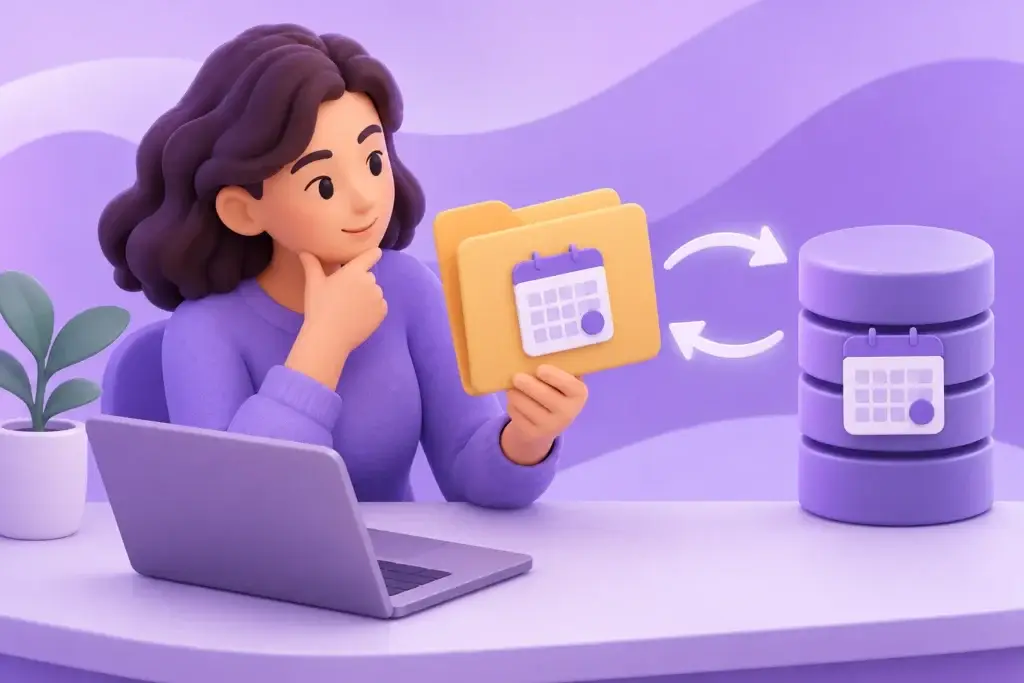
Escolha uma cópia de segurança WordPress que inclua os ficheiros e a base de dados. Confirme se as datas correspondem ao ponto de recuperação pretendido: uma cópia antiga pode não conter alterações recentes.
Confirmar a cópia antes do teste
- Confirmar que a cópia inclui ficheiros do site e base de dados.
- Registar a data de cada componente e confirmar que pertencem ao mesmo ponto de recuperação.
- Verificar se os ficheiros da cópia estão acessíveis e se as verificações de integridade disponíveis não indicam erros.
A leitura WordPress — cópias de segurança explica os componentes a guardar e ajuda a preparar a recuperação. Uma verificação sem erros não substitui o teste de restauro.
Restaurar backup WordPress num ambiente isolado
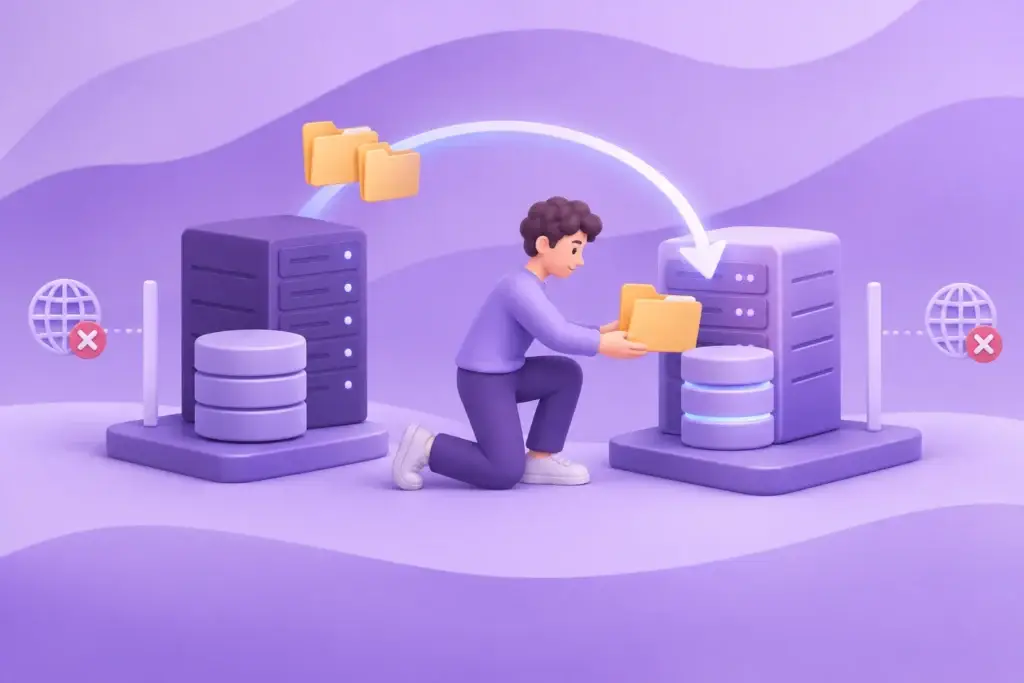
Para testar backup WordPress, prepare um destino independente antes de repor a cópia. Um webhook é uma notificação automática enviada a outro serviço; também deve ficar bloqueado para evitar ações reais.
Preparar e restaurar em isolamento
- Criar um destino separado
Use alojamento e base de dados de teste separados dos de produção e restrinja o acesso ao ambiente. - Bloquear comunicações externas
Antes de iniciar o site restaurado, bloqueie a saída de emails e desative pagamentos, webhooks e outras integrações reais. - Restaurar os dois componentes
Importe a base de dados e reponha os ficheiros no destino de teste, seguindo as instruções da ferramenta usada. - Confirmar a configuração
Verifique que o site de teste usa a base de dados de teste e não aponta para serviços ou ficheiros de produção.
Se precisar de preparar o ambiente, Staging WordPress: como testar alterações antes de as publicar explica o papel de uma versão de teste. Neste caso, o objetivo é validar a recuperação de uma cópia existente.
Verificar acessos, media e formulários
Confirme que o restauro WordPress permite usar as funções de que a empresa depende. Faça os testes com dados fictícios e mantenha os envios externos bloqueados.

- Acessos: confirme o início de sessão com uma conta de teste autorizada e as permissões das funções essenciais.
- Páginas e navegação: abra a página inicial, páginas importantes e ligações internas, confirmando que permanecem no ambiente de teste.
- Imagens e ficheiros: verifique uma amostra da biblioteca e confirme que o conteúdo é servido pela cópia, não apenas por ficheiros de produção.
- Formulários: use dados fictícios e uma caixa de captura de teste; confirme o processamento sem enviar mensagens a clientes.
- Loja e integrações: quando aplicável, confirme produtos e uma amostra de encomendas existentes; teste o percurso de compra apenas em sandbox e mantenha sincronizações externas isoladas.
A UniversoWeb disponibiliza Manutenção WordPress para apoiar a avaliação da recuperação. Em O que inclui a manutenção de um site WordPress? encontra o contexto das restantes tarefas de acompanhamento.
Registar o resultado e proteger encomendas recentes
Registe a data da cópia testada, os componentes repostos, as verificações feitas e eventuais falhas. Guarde também a identificação do ambiente e da pessoa responsável pelo teste.
Como documentar o restauro WordPress: use o modelo abaixo como ficha para preencher, não como prova de que o restauro foi aprovado. Se uma função não foi testada, marque-a como não verificada e atribua um responsável. Uma página inicial que abre não comprova que o formulário, a pesquisa ou o processo de compra estão operacionais.
| Campo | O que registar |
|---|---|
| Cópia de segurança WordPress | Identificador e datas dos ficheiros e da base de dados. |
| Ambiente | Destino isolado, restrição de acesso e integrações bloqueadas. |
| Verificação | Ação executada, resultado esperado e resultado observado. |
| Falha | Erro relevante, sem credenciais ou dados pessoais desnecessários. |
| Seguimento | Correção proposta, responsável e necessidade de repetir o teste. |
Se o teste de recuperação falhar: preserve a cópia original e trabalhe sobre uma duplicação. Confirme se faltam ficheiros, se a importação da base de dados terminou e se o destino usa a configuração prevista. Registe a primeira mensagem de erro relevante e peça apoio à equipa responsável; não tente corrigir o teste alterando a base de dados de produção. Quando repetir, use as mesmas verificações para comparar resultados. Pode também anotar o tempo efetivamente gasto e as dependências encontradas, sem o apresentar como prazo garantido para um incidente futuro.
Problemas que podem surgir no restauro WordPress
Ao testar uma cópia de segurança WordPress, registe o sintoma antes de repetir a importação. A tabela distingue verificações iniciais de situações em que é mais seguro interromper o teste. As hipóteses não são um diagnóstico automático e não justificam alterações na loja ou no site em produção.
| Sinal no teste | O que verificar | Quando parar e pedir apoio |
|---|---|---|
| Erro de ligação à base de dados | Confirme com a equipa que a cópia usa uma base de dados de teste disponível e as credenciais corretas. | Se o destino apontar para a base de produção ou não souber confirmar o isolamento. |
| Páginas abrem, mas faltam imagens | Verifique se a cópia inclui os ficheiros de uploads e se os caminhos correspondem ao ambiente restaurado. | Se os ficheiros só aparecerem quando o navegador consulta o site real, pois o teste ainda não prova a recuperação da biblioteca. |
| Redirecionamento para o domínio real | Peça a revisão dos endereços e das regras de redirecionamento da cópia. | Se os testes estiverem a executar ações no site em produção, mesmo que o acesso tenha começado no endereço de teste. |
| Erro ao abrir uma funcionalidade | Compare os componentes restaurados e a configuração técnica com os requisitos documentados da aplicação. | Se a correção implicar atualizar ou desativar componentes em produção apenas para validar a cópia. |
| Dados comerciais incompletos | Compare a data do backup com a data dos registos que deveriam existir nesse ponto de recuperação. | Se alguém propuser substituir dados recentes de produção pela cópia antiga sem reconciliação e aprovação. |
O teste não é autorização para restaurar em produção
Um teste de restauro WordPress confirma apenas o que foi efetivamente verificado naquele ambiente. Uma recuperação real exige uma decisão separada sobre o momento de intervenção, os dados posteriores ao backup e a forma de voltar atrás. Defina quem pode aprovar essa decisão e quem comunica com a equipa que recebe contactos ou encomendas.
Numa loja hipotética, a cópia pode conter os produtos esperados e permitir iniciar sessão, mas não incluir encomendas recebidas depois da sua criação. O teste pode ser tecnicamente bem-sucedido sem que essa versão seja adequada para substituir a loja atual. Não confunda a existência de uma cópia recuperável com a ausência de perda de dados. A reconciliação de encomendas deve ser planeada por quem conhece a operação e as integrações.
Para um site de serviços, compare também pedidos de contacto e alterações de conteúdo posteriores à cópia. Evite copiar mensagens reais para documentos de revisão ou ferramentas sem controlo de acesso. Nos registos do teste, prefira identificadores internos, resultados e datas; guarde detalhes sensíveis apenas onde a empresa tenha definido permissões e retenção.
Por fim, atribua uma conclusão concreta à cópia de segurança WordPress: validada para as funções verificadas, aprovada com limitações ou não utilizável até corrigir as falhas. Registe o que ficou por testar e marque a próxima ação. Esta conclusão ajuda a equipa a decidir sem transformar uma experiência parcial numa promessa de recuperação completa.
Limites do restauro WordPress: uma cópia pode restaurar corretamente e, ainda assim, estar desatualizada para o negócio. Compare a data do backup com as alterações posteriores e avalie os dados que ficariam de fora. O ambiente de teste também pode ter recursos e configurações diferentes dos de produção; não use o tempo de carregamento dessa cópia como garantia do desempenho do site real.
Restrinja o acesso à cópia, pois ela pode conter dados de clientes. Uma indicação de não indexação não substitui uma proteção de acesso. Quando terminar, decida quem mantém ou remove o ambiente segundo a política da empresa, sem eliminar a única cópia de segurança utilizável. Se não conseguir assegurar o isolamento, peça apoio técnico antes de iniciar o site restaurado.

Cuidados com encomendas recentes
Há encomendas posteriores à cópia?
Não restaure essa base de dados em produção sem um plano para preservar e reconciliar as encomendas e outras alterações recentes.
O teste revelou uma falha?
Registe o erro, investigue a causa e repita o restauro com uma cópia utilizável antes de depender dela numa recuperação.
Para evitar perda de encomendas ao restaurar WooCommerce, distinga o teste isolado de uma recuperação em produção. Por exemplo, numa loja hipotética, repor uma base de dados anterior pode substituir encomendas recebidas depois da data da cópia.
Escolha uma cópia existente e confirme se tem os ficheiros e a base de dados necessários para iniciar o teste.
