
As páginas protegidas no WordPress permitem reservar o conteúdo a quem conhece uma palavra-passe partilhada. O visitante não precisa de uma conta individual, mas o título pode continuar visível e a proteção não deve ser tratada como uma área de cliente segura por si só.
Neste artigo
Qual é a diferença entre página privada e página protegida no WordPress?
A diferença está na forma de acesso: uma página privada exige uma sessão iniciada e permissões para ler conteúdo privado; uma página protegida usa uma palavra-passe partilhada, sem exigir conta. Numa instalação padrão, os papéis de Administrador e Editor podem ler páginas privadas; criar uma conta de Subscritor não dá esse acesso.
Escolher a visibilidade do conteúdo
| Opção | Quem acede ao conteúdo | Quando considerar |
|---|---|---|
| Público | Qualquer visitante com acesso à página. | Informação destinada a divulgação. |
| Protegido por palavra-passe | Quem introduz a palavra-passe partilhada. | Apresentação não sensível para um grupo limitado. |
| Privado | Utilizadores com sessão iniciada e permissões adequadas. | Conteúdo reservado a utilizadores autorizados do site. |
Num exemplo hipotético, uma empresa pode proteger uma apresentação não sensível para um grupo de parceiros. Como a mesma palavra-passe é partilhada, não permite retirar o acesso apenas a uma pessoa. Não atribua a clientes o papel de Editor ou Administrador apenas para lerem uma página.
Como aceder a uma página protegida por palavra-passe no WordPress?
Abra a ligação recebida e introduza a palavra-passe fornecida pela pessoa responsável. Não é a palavra-passe da sua conta WordPress: é a que foi definida para esse conteúdo. Se não a tiver ou surgir uma mensagem de erro, peça a confirmação a quem gere a página; não existe aqui a recuperação individual de uma conta.
A pessoa responsável deve distribuir a palavra-passe por um canal adequado, apenas a quem precisa de aceder. Use HTTPS para não enviar o formulário numa ligação desprotegida. Evite dados confidenciais no título, pois este pode aparecer com a indicação «Protegido», mesmo antes de introduzir a palavra-passe.
Como definir a proteção e recuperar uma palavra-passe esquecida?
Com uma conta autorizada a editar a página, abra as definições do documento, escolha «Protegido por palavra-passe» no estado ou na visibilidade e defina uma palavra-passe exclusiva para esse grupo. Guarde a alteração; se ainda for um rascunho, a proteção só fica disponível aos visitantes depois de publicar intencionalmente. Não reutilize uma credencial de administração ou de outro serviço.
Se a palavra-passe partilhada se perder, quem tem autorização para editar o conteúdo pode consultá-la ou substituí-la nas definições de visibilidade ou na Edição rápida. Confirme a identidade do destinatário antes de a voltar a enviar. Esta opção não foi desenhada para esconder o conteúdo de administradores ou editores do próprio site.
Porque não volta a pedir a palavra-passe no WordPress?
O WordPress guarda um cookie no navegador depois de introduzir a palavra-passe correta. Esse registo permite voltar ao conteúdo sem repetir o formulário e não equivale a iniciar sessão numa conta. Por predefinição, o cookie dura dez dias, mas essa duração pode ser alterada no site.

Se vários conteúdos usarem a mesma palavra-passe, o cookie pode também desbloqueá-los. O WordPress apenas acompanha uma palavra-passe de conteúdo de cada vez: ao abrir outra página com uma palavra-passe diferente, pode ter de voltar a introduzir a anterior. Num computador partilhado, limpe os cookies do site depois de terminar. Para testar sem esse acesso memorizado, use uma sessão nova, não autenticada e sem cookies anteriores.
O que é preciso testar nas páginas protegidas?
Teste o acesso numa sessão nova e não autenticada e registe o que observa. A ficha usa resultados esperados; a coluna final deve ser preenchida depois da verificação no site.
| Teste | Resultado esperado | Resultado observado |
|---|---|---|
| Abrir a página sem cookies, sem sessão iniciada e sem palavra-passe. | O corpo do conteúdo é substituído pelo formulário; o título pode ficar visível. | Por registar |
| Introduzir uma palavra-passe errada e depois a correta. | A errada não desbloqueia o conteúdo; a correta permite lê-lo. | Por registar |
| Abrir outra página com a mesma palavra-passe. | O navegador pode permitir acesso sem voltar a pedir a palavra-passe. | Por registar |
| Abrir diretamente uma imagem ou PDF e verificar campos personalizados. | Só devem ficar acessíveis os dados que podem ser públicos; ficheiros sensíveis exigem proteção própria. | Por registar |
| Depois do acesso autorizado, abrir a mesma URL noutro navegador limpo. | O novo visitante continua a ver o formulário, sem receber o corpo desbloqueado pela cache. | Por registar |
| Após mudar a palavra-passe, testar a antiga e a nova. | A antiga não dá acesso ao conteúdo alterado; a nova funciona. | Por registar |

A proteção da página não substitui a proteção dos ficheiros. Uma imagem ou um PDF nos uploads pode continuar acessível pela sua ligação direta. Os campos personalizados também podem ser mostrados por um modelo ou plugin sem respeitar o formulário: a documentação oficial sobre proteção por palavra-passe explica este limite. Verifique ainda se a cache do site ou da CDN entrega conteúdo desbloqueado a outro visitante; se isso acontecer, interrompa a partilha e peça uma revisão técnica.
Para documentos sensíveis ou uma área de cliente com identidade individual, expiração ou auditoria de acessos, procure uma solução que autorize cada utilizador e proteja também os ficheiros. Uma palavra-passe comum não identifica quem leu o conteúdo nem permite revogar só uma pessoa. Mudar a palavra-passe afeta todos os destinatários, mas não recupera cópias já descarregadas.
Como retirar a proteção de uma página WordPress sem a expor por engano?
Antes de retirar a proteção, confirme se o conteúdo pode ficar público. No editor de blocos, abra as definições da Página ou do Artigo e clique no estado atual para escolher a visibilidade pretendida. Em interfaces anteriores, procure «Visibilidade». Se o conteúdo continuar reservado, escolha «Privado» ou mantenha a proteção; não selecione «Público» apenas para resolver uma dificuldade de acesso. Guarde a alteração e volte a testar como visitante.
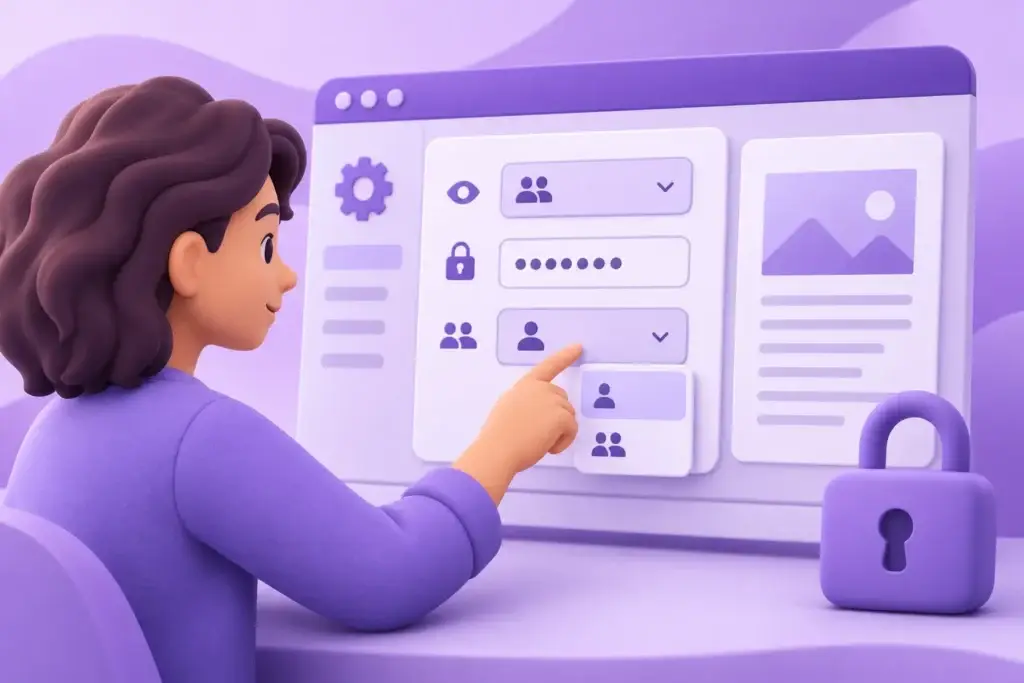
Confirmar antes de alterar a visibilidade
- Guardar uma cópia do conteúdo antes da alteração.
- Confirmar com a pessoa responsável se o conteúdo deve ficar público ou privado.
- Guardar a alteração pretendida e verificar o acesso numa nova sessão não autenticada.
Para mudar a palavra-passe, use a mesma definição e guarde a nova palavra-passe sem passar temporariamente a página para pública. A antiga deixa de validar o acesso ao conteúdo alterado; teste-a num navegador que a tinha memorizado e confirme que a nova funciona. Repita a verificação das caches. Para esclarecer o tipo de conteúdo que está a editar, consulte Páginas e artigos no WordPress: qual usar para cada conteúdo?.
Como próximo passo, preencha a ficha de teste numa sessão nova e não autenticada, sem alterar ainda a visibilidade da página.
Que fontes sustentam estas respostas?
Consulte as fontes primárias do WordPress: visibilidade pública, privada e protegida; definições de Página/Artigo no editor de blocos; validação do cookie de acesso; duração do cookie; e o aviso do WordPress.com sobre ficheiros ligados a páginas protegidas, aplicável a esse serviço. Num site autoalojado, confirme separadamente o controlo de acesso aos uploads.
Antes de alterações com impacto, confirme que existe uma cópia recuperável e um responsável pela reposição. A documentação WordPress — cópias de segurança distingue a base de dados dos ficheiros necessários para restaurar o site.
