
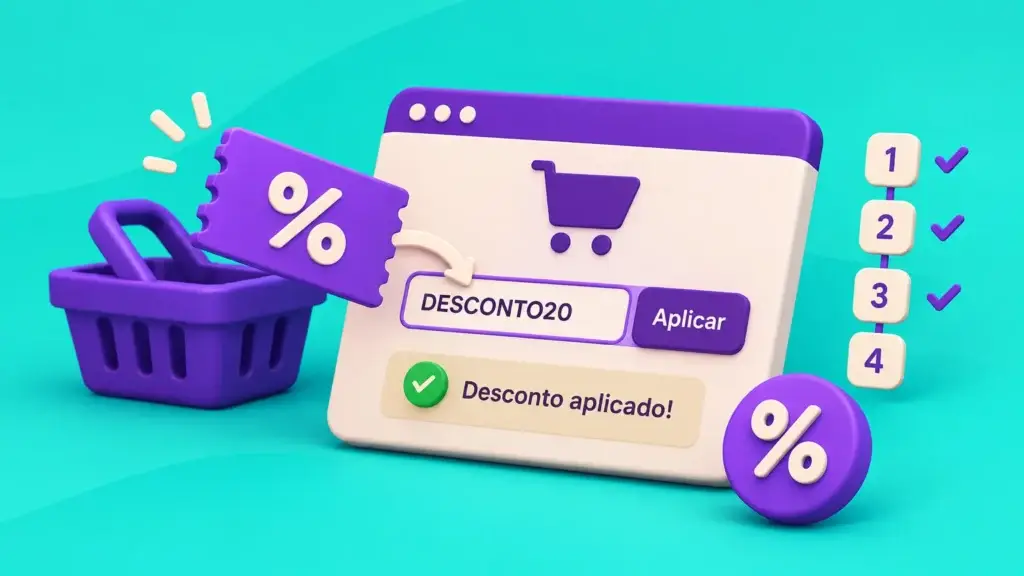
Para usar cupões WooCommerce com confiança, escolha o desconto, configure as regras e ensaie os carrinhos elegíveis e inelegíveis antes de divulgar o código. Os cupões nativos descontam produtos; não reduzem os portes por si só.
Neste artigo
1 Escolher a oferta para os cupões WooCommerce
Escolha primeiro entre percentagem, valor fixo no carrinho e valor fixo por produto. A tabela distingue o efeito de cada opção; não representa resultados de uma campanha nem inclui portes.
| Tipo nativo | Como atua | O que verificar |
|---|---|---|
| Percentagem | Reduz uma proporção do preço dos artigos elegíveis. | Produtos excluídos e arredondamentos. |
| Fixo no carrinho | Aplica um montante total, distribuído pelos artigos abrangidos. | Distribuição nas linhas e impostos. |
| Fixo por produto | Aplica o montante a cada unidade elegível. | Quantidades e limite de artigos. |
Não confunda o valor fixo por produto com um desconto único na encomenda. Num carrinho com várias unidades, os efeitos são diferentes; defina a intenção comercial antes de escolher o campo.
Exemplo de cálculo dos cupões WooCommerce
Exemplo hipotético, sem impostos nem portes, para distinguir os três tipos: três unidades elegíveis de 20 € somam 60 €. Um cupão de 10% desconta 6 €; um desconto fixo de 10 € no carrinho desconta 10 € no total; um desconto fixo de 10 € por produto desconta 30 € nas três unidades. O mesmo número no campo do montante produz, portanto, ofertas muito diferentes. Estes cálculos ilustram a regra, não são um ensaio realizado numa loja.
No teste real, registe o preço de cada linha antes e depois do desconto. Se houver impostos, a distribuição e o arredondamento devem ser conferidos no resumo da encomenda; não use o exemplo simplificado como previsão fiscal. Se limitar a aplicação a uma unidade, volte a calcular o resultado esperado antes de executar o caso.
Defina também os produtos e o período da oferta. Registe o código, responsável, condições divulgadas e data de verificação. A adequação comercial e o cumprimento das regras legais e fiscais devem ser validados à parte. Escreva o montante no campo sem o símbolo de moeda ou percentagem; o tipo selecionado determina o significado do valor. Os códigos não distinguem maiúsculas de minúsculas, pelo que essa diferença não cria duas ofertas independentes.
2 Criar cupão WooCommerce e definir restrições
Para criar cupão WooCommerce, use a função nativa e ajuste as restrições de cupões à oferta. Os limites de montante usam o subtotal apresentado; quando o carrinho mostra preços com imposto, esse subtotal inclui imposto. Não acrescente o imposto novamente. Verifique a apresentação da sua loja e teste os valores junto dos limites.

Configurar o cupão nativo
- Ativar os cupões
Em WooCommerce > Definições > Geral, ative o uso de cupões, se ainda não estiver ativo. O nome dos menus pode variar com a versão e a tradução. - Criar o código
Em Marketing > Cupões, adicione um cupão, escolha o tipo e o valor do desconto e defina a validade, se aplicável. - Definir as restrições
Configure os montantes, produtos, categorias e emails de faturação elegíveis. Escolha se permite combinação com outros cupões e artigos em saldo. - Definir os limites de utilização
Distinga o máximo de utilizações do código por todos os clientes do máximo por cliente. O limite de artigos define quantas unidades elegíveis recebem desconto percentual ou fixo por produto; não limita um desconto fixo no carrinho. Deixar o limite de artigos vazio abrange todas as unidades elegíveis.
Para limitar a oferta por categoria, consulte Categorias de produtos no WooCommerce: 4 etapas para organizar o catálogo. Para verificar os campos e condições disponíveis, consulte a documentação oficial de gestão de cupões. As opções deste guia pertencem ao WooCommerce nativo; automatizar o envio de códigos ou criar regras adicionais pode exigir extensões, que têm requisitos próprios.
Confirme também a coerência entre montante mínimo e máximo: um intervalo em que o mínimo excede o máximo não descreve uma oferta utilizável. Corrija ambos os campos e volte a guardar. Deixar as listas de produtos vazias não significa eliminar todas as restrições: categorias, marcas, saldos, montantes e emails ainda podem condicionar a aplicação. Anote as regras em conjunto para não procurar o erro apenas no produto escolhido.
3 Testar descontos e limites de utilização
Para testar descontos, prepare um ambiente de testes isolado, com uma modalidade de teste do fornecedor de pagamentos. Bloqueie emails e ligações reais a sistemas de gestão, faturação e expedição, incluindo webhooks, para evitar efeitos fora do ensaio.
Use carrinhos mistos: um produto incluído e outro excluído, artigos em saldo e várias unidades do mesmo produto. A exclusão de saldos não significa necessariamente rejeitar um desconto fixo no carrinho inteiro quando ainda existem artigos elegíveis. Confira as linhas abrangidas, não apenas a mensagem «cupão aplicado».
Teste o endereço de faturação quando a oferta está limitada por email. A descrição interna do cupão não é mostrada ao comprador: comunique as condições na campanha e no atendimento. Limites por utilização e por cliente não são uma verificação universal de identidade nem substituem a análise de abuso.
Ficha de ensaio do cupão
- Carrinho elegível: desconto esperado: ____; desconto observado: ____.
- Carrinho inelegível: resultado esperado: ____; resultado observado: ____.
- Limite de utilização atingido: resultado esperado: ____; resultado observado: ____.
- Combinação com outro cupão: resultado esperado: ____; resultado observado: ____.
- Portes e eventual envio grátis: valor esperado: ____; valor observado: ____.
Preencha o resultado esperado antes de cada caso e registe o observado. Junte ao registo a data, os produtos, as quantidades e as regras testadas. Acrescente casos para validade expirada, artigos em saldo e cliente não abrangido. Se a loja aceita compras sem conta, ensaie também esse percurso, sem assumir que o teste de um utilizador autenticado o representa. Repita os cenários depois de mudar as regras ou uma extensão relevante. Não faça transações reais nem desative métodos em produção; não restaure uma cópia da base de dados sobre encomendas existentes. Os limites de utilização ajudam a definir regras, mas não garantem a prevenção de abusos.
Se o código for recusado, guarde a mensagem apresentada e verifique, por esta ordem: código e validade, subtotal, produtos ou categorias, email de faturação e limites de utilização. Altere uma condição de cada vez no ambiente isolado e repita o mesmo carrinho. Não remova todas as restrições na loja real para «ver se funciona».
Quando o desconto aparece no carrinho mas o total final diverge, compare artigos, impostos e portes separadamente. Guarde a configuração e os valores observados, sem dados pessoais. Uma diferença de total não prova uma falha do cupão: pode resultar da morada, do envio escolhido ou da combinação de descontos.
Percorra o caminho do comprador: abrir o campo do cupão no carrinho ou na finalização, introduzir o código e selecionar Aplicar. Confirme que o resumo apresenta o desconto e que a mensagem de rejeição é compreensível num caso inelegível. Repita em telemóvel. Não basta validar a ficha administrativa se o tema ou uma extensão esconder o campo ao cliente.
4 Ativar, acompanhar e preparar a reversão
Depois de aprovar os ensaios, replique apenas as regras validadas na loja real e confira os campos antes de divulgar o código. O cupão de testes precisa de estar publicado no ambiente isolado para poder ser aplicado; essa publicação não equivale à ativação em produção. Atribua um responsável à campanha e registe quem pode suspender a oferta. Não copie a base de dados de testes sobre a loja real.

Dúvidas antes de comunicar a oferta
Último dia da campanha
Segundo a documentação, o cupão já não pode ser usado na data de expiração indicada. Não a anuncie automaticamente como último dia de utilização. Confirme o fuso horário da loja e ensaie a passagem da validade antes de comunicar o prazo.
Desconto nos portes
A caixa de envio grátis não basta: configure também o método de envio grátis e as respetivas condições.
Configure o envio grátis na zona de envio relevante, seguindo a documentação oficial de envio grátis. Distinga «montante mínimo OU cupão» de «montante mínimo E cupão». Quando existe mínimo, verifique também se é calculado antes ou depois do desconto. Teste uma morada abrangida pela zona e outra não abrangida: marcar a caixa no cupão não cria um método de envio universal.
Exemplo hipotético: um subtotal elegível de 60 € recebe um desconto de 10 € e passa a 50 €. Se o envio grátis exigir um mínimo de 60 €, o resultado muda conforme a regra use o valor anterior ou posterior ao desconto. Registe essa escolha na ficha de ensaio. Esta condição do método de envio é distinta do montante mínimo do próprio cupão; uma pode estar cumprida e a outra não.
Para começar a oferta mais tarde, a documentação prevê agendar a publicação do cupão no painel. Confirme data, hora e disponibilidade no início previsto antes de enviar a campanha. Agendar o código e definir a sua expiração são decisões diferentes: valide as duas pontas do período, não apenas o fim.
Se precisar de suspender a campanha, impeça novas utilizações e atualize a comunicação do código. Não altere retroativamente encomendas aceites para desfazer o desconto. Registe o motivo, a configuração anterior e a decisão do responsável; trate exceções já contratadas com a equipa competente. O próximo passo é preencher a ficha de ensaio e aprovar apenas os casos que respeitam a oferta anunciada.
