
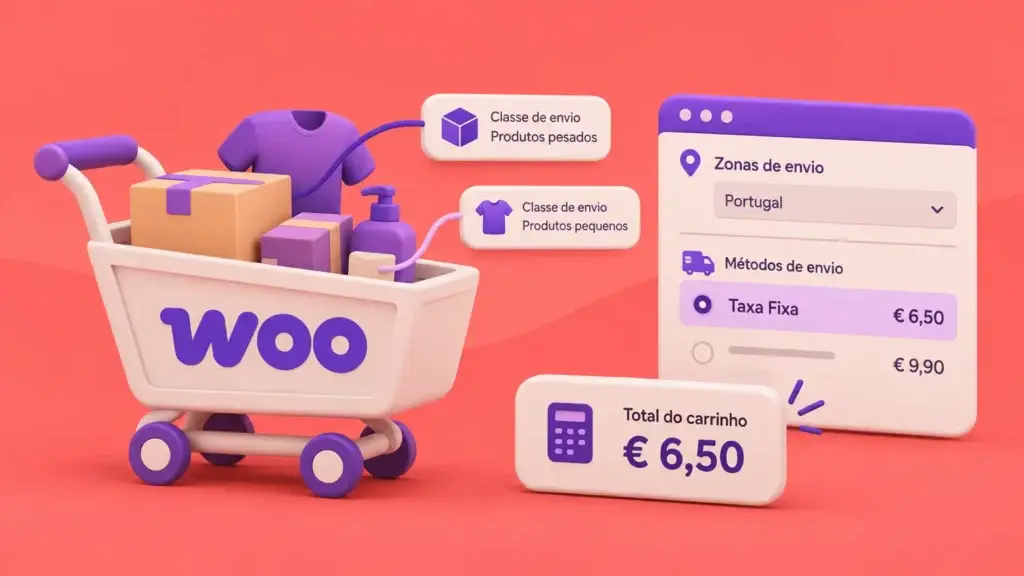
As classes de envio no WooCommerce agrupam produtos com necessidades logísticas semelhantes. Não criam portes por si só: é o método, como a taxa fixa, que transforma essa classificação num custo. A diferença torna-se importante num carrinho que mistura artigos pequenos e volumes grandes.
Nota sobre as imagens: são ilustrações conceptuais, não capturas reais. A indicação «Total do carrinho» e os montantes da capa são ilustrativos; não representam uma encomenda nem as tarifas ou os cálculos explicados abaixo.
Neste artigo
O que são classes de envio no WooCommerce
Use uma classe para identificar produtos que precisam de tratamento logístico semelhante, independentemente da forma como aparecem no catálogo. A zona identifica o destino; o método define a opção de envio disponível nessa zona.
O papel de cada configuração
| Configuração | O que define | Exemplo |
|---|---|---|
| Classe de envio | Agrupa produtos com necessidades logísticas semelhantes. | Volumoso ou pequeno. |
| Categoria de catálogo | Organiza produtos para apresentação na loja. | Decoração ou mobiliário. |
| Zona de envio | Agrupa destinos aos quais se aplicam métodos de envio. | Uma zona para Portugal continental. |
| Método de envio | Determina uma opção de entrega e as suas regras de custo. | Taxa fixa numa zona. |
Uma classe não é um método de envio, não apresenta por si só uma tarifa ao comprador e não contrata uma transportadora. O seu custo tem de ser usado por um método compatível, como a taxa fixa.
Como atribuir classes aos produtos
Para saber como atribuir classes de envio a produtos WooCommerce, crie primeiro os grupos em WooCommerce > Definições > Envio > Classes, indicando nome, slug e descrição. Depois, no separador Envio de cada produto, selecione a classe e guarde a alteração. O slug identifica o grupo; não é uma tarifa nem uma opção de entrega.
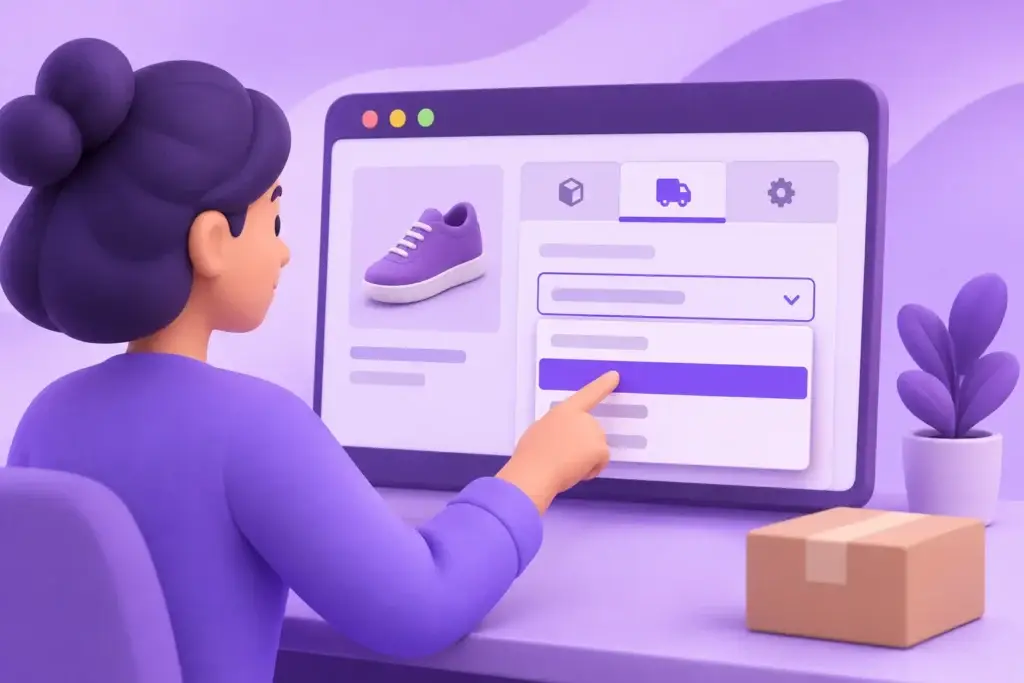
Cada produto pode ter uma classe. Num produto com variações, cada variação pode ter uma classe própria ou herdar a do produto principal. Escolha os grupos pelas diferenças de expedição que precisa de refletir no custo.
Como a taxa fixa calcula o custo no carrinho
Configure a taxa fixa WooCommerce por classe ou por encomenda em WooCommerce > Definições > Envio > Zonas de envio: abra a zona, adicione ou edite a taxa fixa e guarde o método. Os campos de custo por classe aparecem depois de criar as classes. O custo base soma aos custos de classe: por classe somam-se os custos dos grupos presentes; por encomenda acrescenta-se apenas o maior desses custos.
No exemplo hipotético abaixo, todos os artigos pertencem ao mesmo pacote de envio. O custo base é 3 €, a classe Pequeno custa 2 € e a classe Volumoso custa 8 €. São valores ilustrativos, antes de eventuais impostos sobre os portes, não preços de transportadoras nem resultados de testes numa loja. O comprador vê o nome definido para o método, não os nomes das classes.
Um carrinho misto, dois resultados possíveis
| Carrinho hipotético | Por classe | Por encomenda |
|---|---|---|
| 1 Pequeno + 1 Volumoso | 3 + 2 + 8 = 13 € | 3 + 8 = 11 € |
| 3 Pequenos; custo da classe fixo de 2 € | 3 + 2 = 5 € | 3 + 2 = 5 € |
| 3 Pequenos; custo da classe 2 * [qty] | 3 + (2 × 3) = 9 € | 3 + (2 × 3) = 9 € |
Uma quantia fixa no campo de uma classe cobra-se pelo grupo, não por cada unidade. Para cobrar por unidade, a fórmula 2 * [qty] no custo dessa classe usa a quantidade de artigos dessa classe. No campo de custo base, [qty] refere-se aos artigos do pacote. Não coloque a mesma componente nos dois campos sem intenção, pois ambos contribuem para o total.
Escolher por encomenda não significa somar os custos e depois aplicar um desconto: significa usar apenas o maior custo calculado entre os grupos presentes. Se pretende cobrar apenas pelas classes, defina o custo base como 0. Isto não desativa o método; elimina apenas a parcela base.
Defina também o custo de envio WooCommerce para produto sem classe no campo próprio da taxa fixa. Métodos de terceiros podem tratar as classes de outra forma; confirme as regras da extensão antes de contar com o mesmo cálculo.
Um produto sem classe não fica automaticamente com portes gratuitos: entra na regra do campo “Custo sem classe de envio”. No mesmo exemplo, se esse campo for 4 € e o carrinho juntar Pequeno, Volumoso e um artigo sem classe, o cálculo por classe é 3 + 2 + 8 + 4 = 17 €; por encomenda continua a ser 3 + 8 = 11 €.
Também uma classe com custo zero não torna todo o carrinho gratuito se existir custo base ou outra classe paga. Um grupo a zero dentro da taxa fixa é diferente do método Envio gratuito, cujas condições podem depender de cupões ou do valor da compra. Se precisar de tarifação por transportadora, escalões ou regras adicionais, confirme a compatibilidade da solução antes de substituir o método nativo.
Como verificar e diagnosticar os custos de envio
Para saber como verificar custos de envio no carrinho WooCommerce, faça os ensaios num ambiente de testes isolado da loja real, sem criar encomendas, cobranças, envios ou emails reais. Registe os resultados observados na ficha; não copie o ambiente de testes sobre a produção.

Ficha de verificação de carrinhos
Use esta ficha reutilizável para cada ensaio. Preencha a previsão a partir da configuração guardada, sem concluir a compra. “Observado” fica em branco até executar o teste; esta tabela não documenta ensaios já realizados.
| Cenário a testar | Registar antes do teste | Previsto / observado |
|---|---|---|
| Sem classe | Destino, método, custo base e custo sem classe | ____ / ____ |
| Cada classe isolada | Classe, quantidade e custo configurado | ____ / ____ |
| Carrinho misto | Grupos presentes e tipo de cálculo | ____ / ____ |
| Quantidade maior | Valor fixo ou fórmula com [qty] | ____ / ____ |
| Variação | Classe própria ou herdada do produto principal | ____ / ____ |
| Outro destino | Zona e método efetivamente disponíveis | ____ / ____ |
Se um valor divergir, confirme primeiro a zona e o método efetivamente aplicados ao destino, a classe do produto ou da variação e os custos configurados. O guia WooCommerce — configurar zonas de envio ajuda a rever a correspondência entre destinos e zonas.
Para enquadrar esta decisão no percurso de compra, consulte Pagamentos e envios numa loja online. Se surgirem problemas com ficheiros digitais noutra área da loja, Downloads WooCommerce: como diagnosticar ficheiros indisponíveis ajuda a identificar a causa.
Antes de alterar os portes em produção, compare os resultados reais com os previstos, confirme o estado fiscal do método e as definições de impostos da loja. Um valor final com imposto não é diretamente comparável a um exemplo sem imposto. Se uma extensão dividir a compra em vários pacotes, valide cada pacote: não assuma que o custo base será cobrado uma única vez para toda a compra.
Fontes primárias: WooCommerce — classes de envio de produtos e WooCommerce — taxa fixa, custos e fórmulas. A explicação refere-se ao método nativo; a documentação da extensão prevalece para regras adicionais.
